
Appearance
테스트 가맹점 연결하기
개발한 플러그인 또는 애플리케이션을 테스트하려면 테스트 가맹점 연결이 필요해요.
개발자센터 회원 가입
테스트 가맹점을 연결하려면 먼저 개발자센터 계정이 필요해요.
- 가입 신청
- 개발자센터 접속 : https://developers.tossplace.com
- 사용할 이메일 주소로 회원가입 신청해주세요.
개발자센터에서 테스트 가맹점 연결하기
최근 개선된 기능
개발자센터에서 기존 테스트 가맹점을 먼저 선택해 연결할 수 있어요.
연결할 테스트 가맹점이 없는 경우에만 새 테스트 가맹점을 생성해주세요.
개발자센터에서 테스트 가맹점을 선택(또는 생성)한 뒤 연결할 수 있어요.
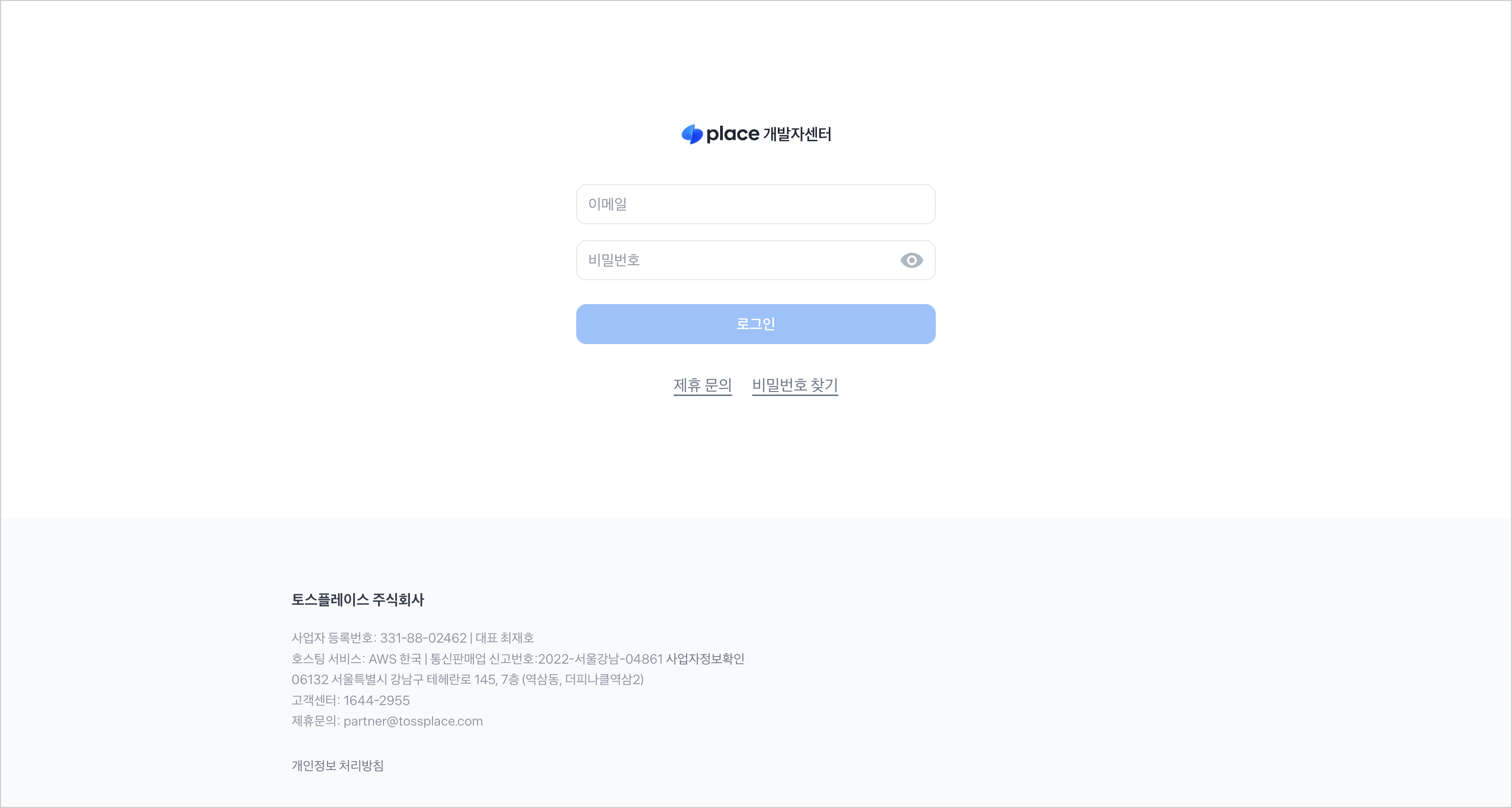
1. 개발자센터 로그인
- 개발자센터에 로그인해요.
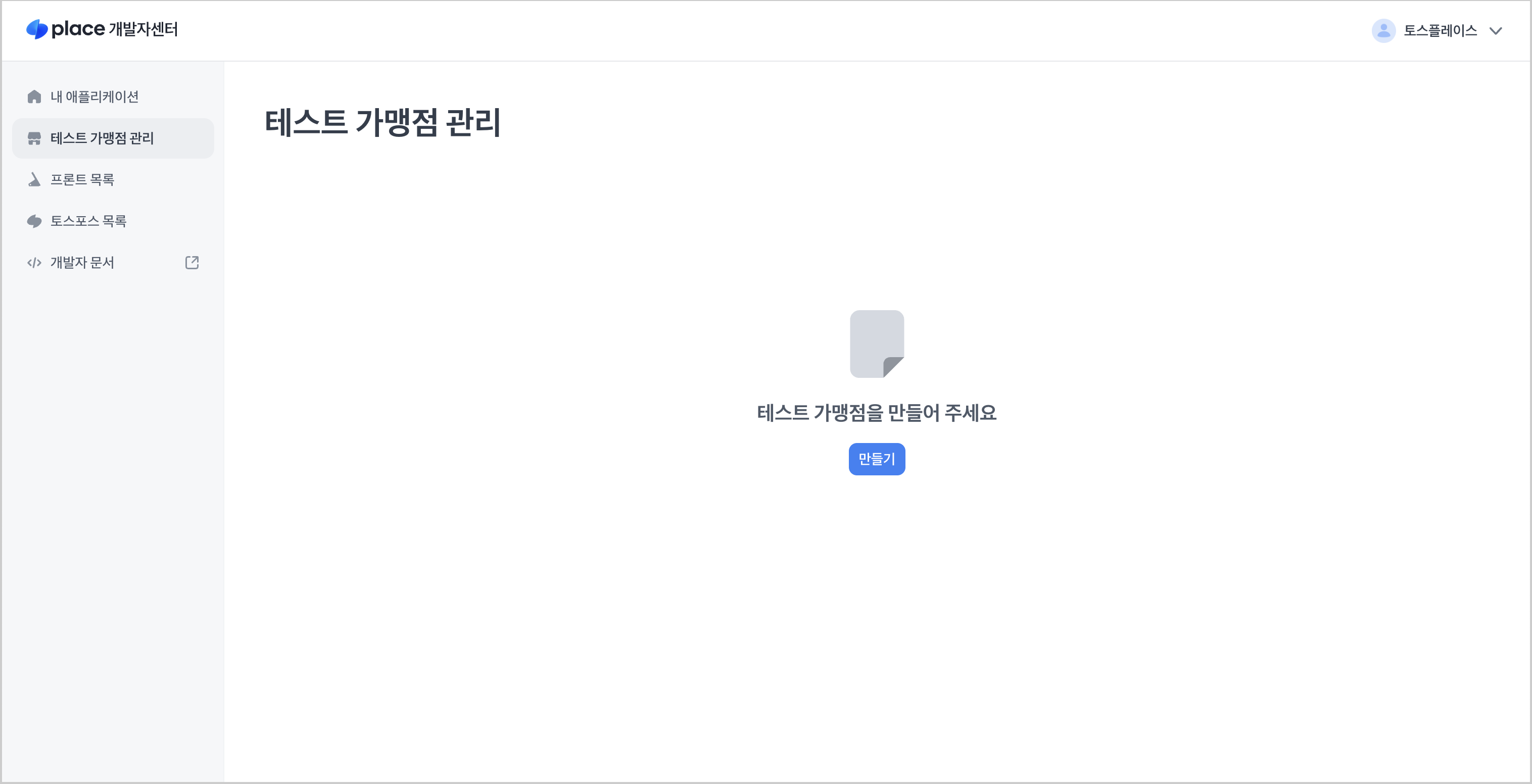
2. 테스트 가맹점 선택 또는 생성
- [테스트 가맹점 관리]에서 연결할 테스트 가맹점을 선택해요.
- 연결 가능한 테스트 가맹점이 없다면 [불러오기] 버튼으로 새로 등록해요.
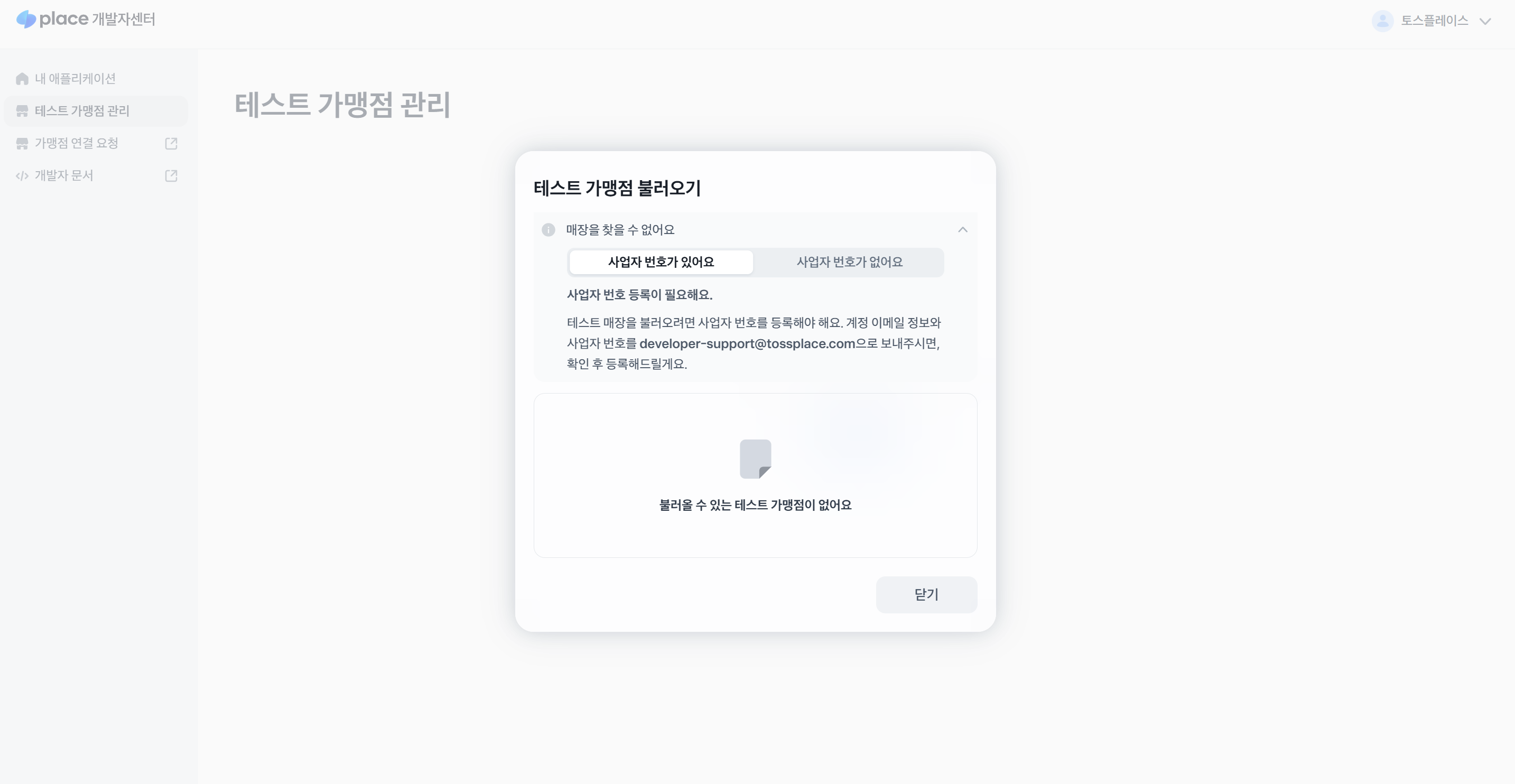
3-1. 테스트 가맹점 불러오기 (사업자 번호 등록 시)
- 토스플레이스 파트너스에 가맹점 정보가 있는 경우 목록에 노출돼요.
- 가맹점 정보가 없다면, VAN대리점을 통해 테스트 매장을 생성해주세요.
3-2. 테스트 가맹점 불러오기 (연결할 가맹점과 사업자 번호가 다른 경우)
개발자센터 계정의 사업자번호를 변경하려면 아래 정보를 모두 포함해 개발자센터 메일로 요청해주세요.
- 개발자센터 계정 이메일
- 연결할 가맹점의 사업자번호
- 매장고유번호
- 대표자 연락처
사업자번호·매장고유번호·대표자 연락처는 토스플레이스 파트너스에 등록된 매장 정보를 확인해 보내주세요. 매장 정보를 확인한 후 사업자번호 변경을 처리해 드려요.
대표자 연락처 등 개인정보는 포럼에 공개하지 말고 메일로 보내주세요.
TIP
본인 사업자 번호로 직접 가입하신 경우, 별도 문의 없이 [테스트 가맹점 불러오기]에서 바로 조회할 수 있어요.
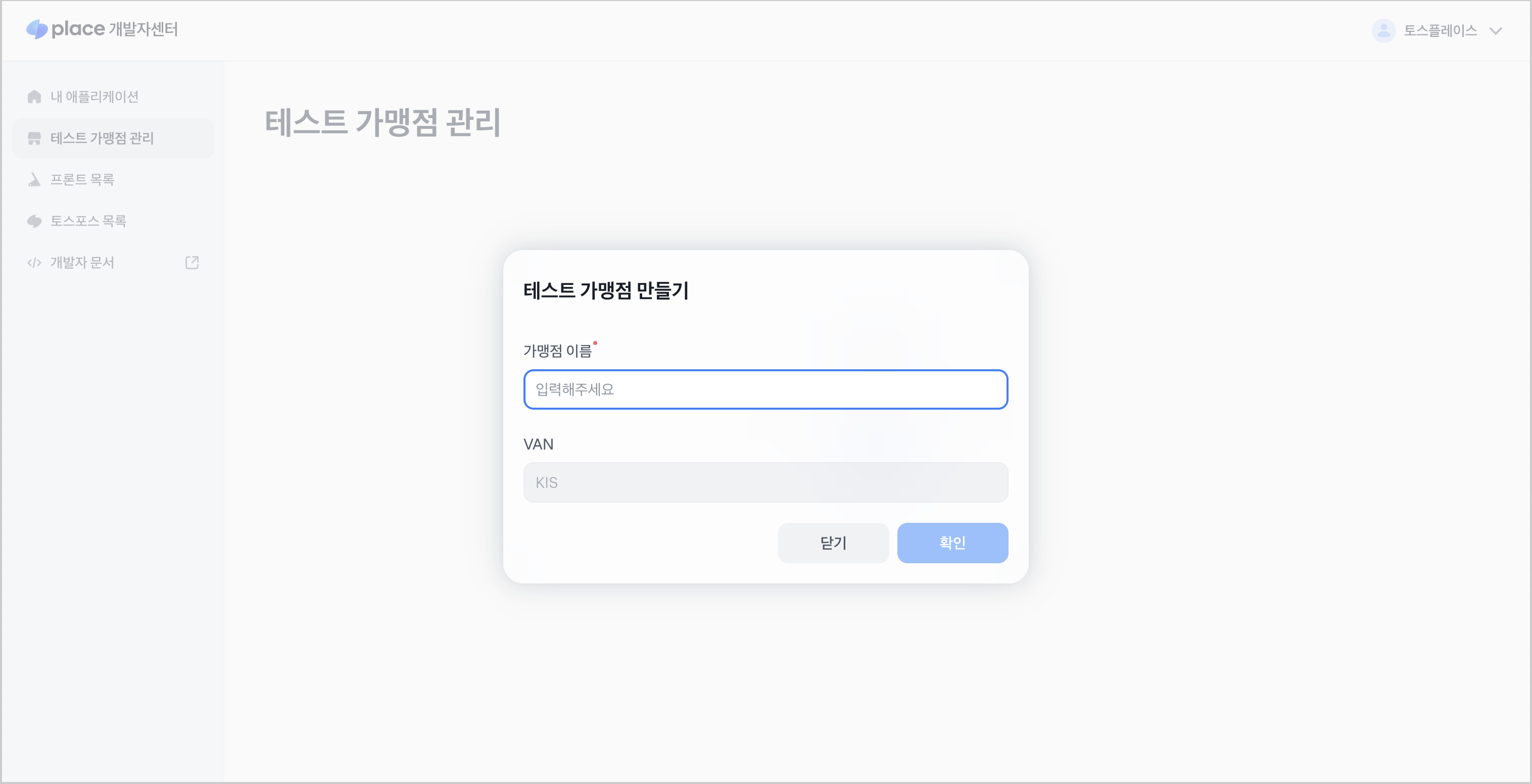
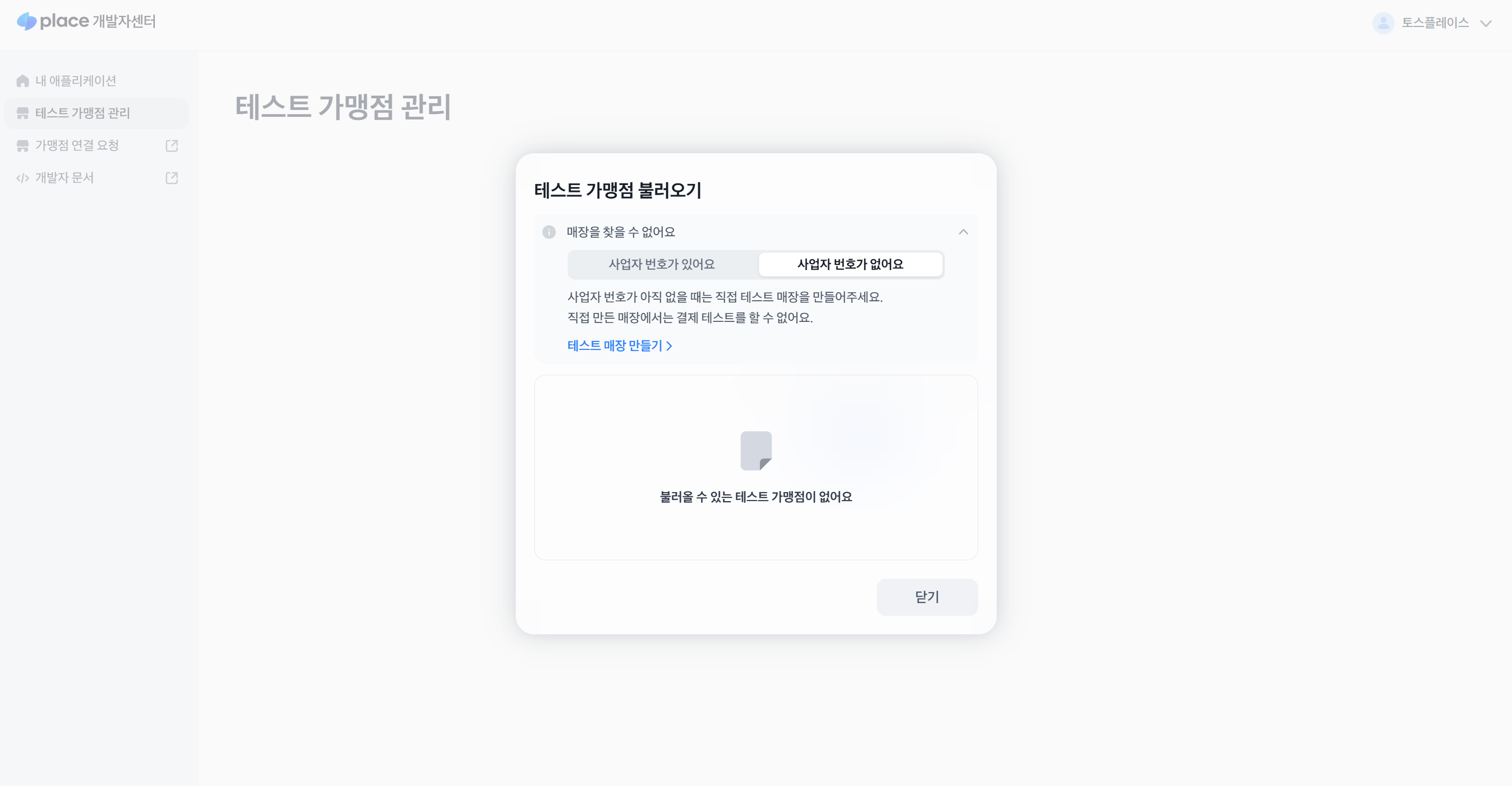
3-3. 테스트 가맹점 불러오기 (사업자 번호 미등록 시)
- 사업자 번호가 없다면, [테스트 매장 만들기] 버튼을 눌러 테스트 매장을 직접 생성해주세요.
- 이 때, 결제가 불가능한 테스트 매장으로 생성돼요.
대여 단말기의 VAN사와 테스트 가맹점 VAN사가 다른 경우
대여받은 단말기의 VAN사(예: 나이스페이먼츠)와 개발자센터 테스트 가맹점의 VAN사(KIS)가 다른 경우, 아래 순서로 진행해주세요.
- 이용 중인 VAN 대리점에 해당 VAN사로 테스트 가맹점 생성을 요청해주세요.
- 생성된 가맹점 정보로 프론트 온보딩을 진행해주세요.
- 개발자센터 계정의 사업자번호 변경이 필요하면, 위 3-2 항목의 필수 정보를 모두 포함해 개발자센터 메일로 요청해주세요.
4. 연결 완료
연결이 완료되면, 프론트나 토스 POS에서 로그인하기 위한 정보가 제공돼요.
매장고유번호 / 사업자번호 / 핸드폰 번호 (사업자번호와 휴대폰번호는 공용 번호)
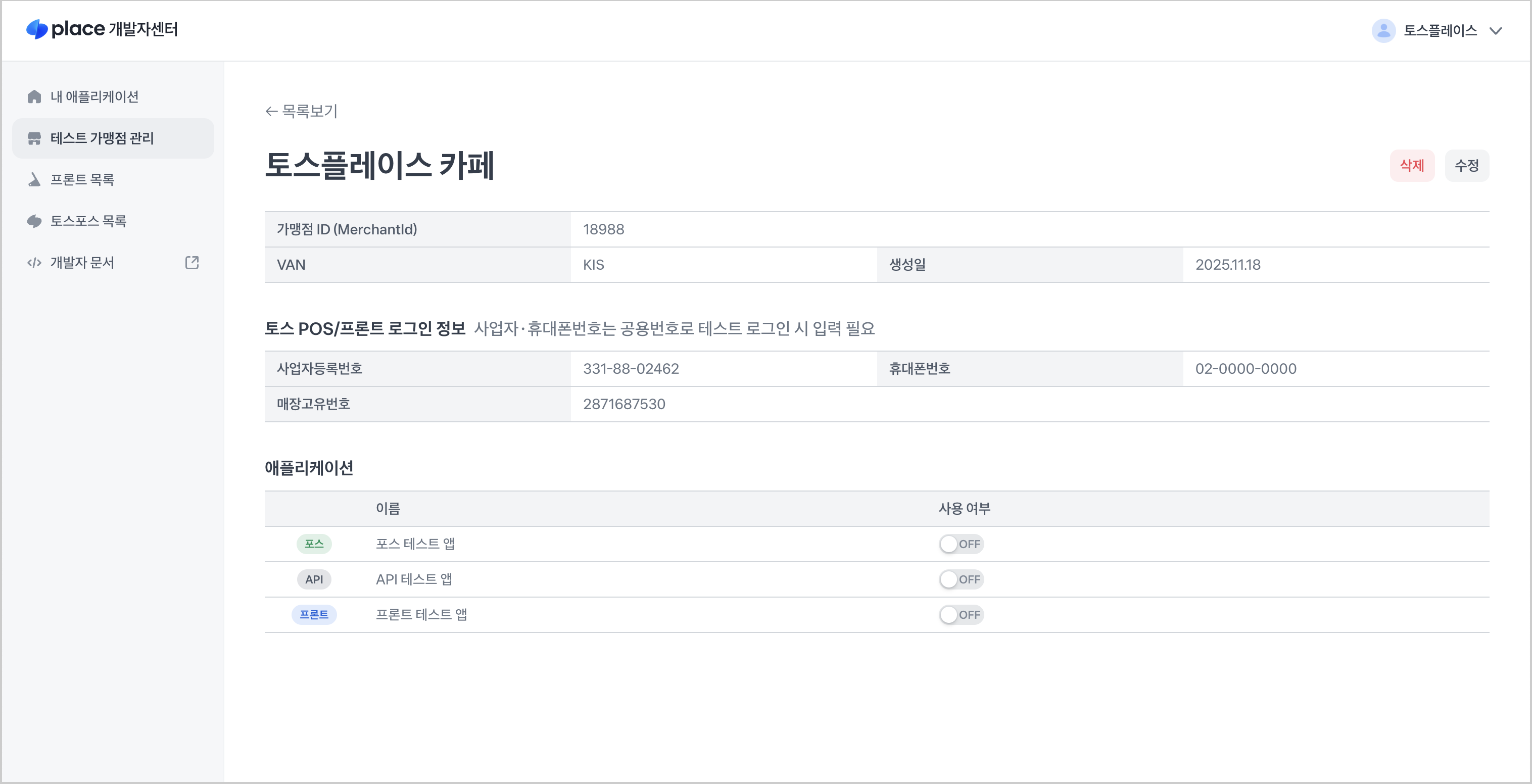
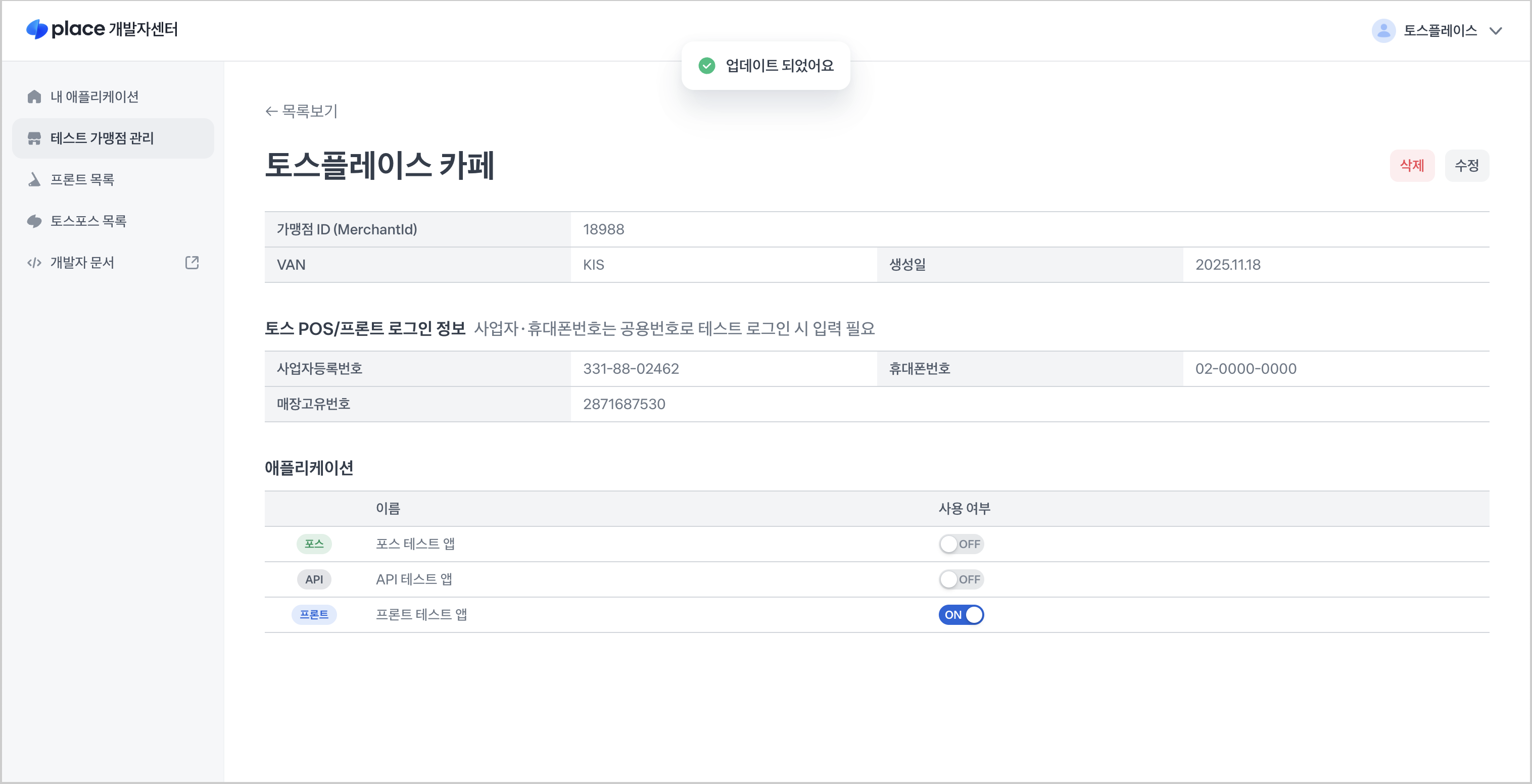
테스트 가맹점에 등록한 플러그인/애플리케이션의 사용 여부를 선택할 수 있어요.
연결된 테스트 가맹점에 로그인하기
로그인 화면에서 매장고유번호, 사업자번호, 핸드폰 번호를 입력해 연결된 테스트 가맹점으로 로그인할 수 있어요.
토스 프론트

토스 POS

주의사항
- 결제가 가능한 테스트 가맹점에서는 실제 결제 승인이 발생하므로 주의가 필요해요.