
Appearance
Open API 튜토리얼
Open API로 토스 POS 데이터를 주고받기까지의 과정이에요.
처음 시작하신다면
개발자센터 가입부터 순서대로 안내하는 공통 튜토리얼을 먼저 보시면 전체 흐름을 잡을 수 있어요. 이미 애플리케이션을 만들고 테스트 가맹점까지 연결하셨다면 API 호출 테스트부터 보시면 돼요.
애플리케이션 생성
- [내 애플리케이션] > [애플리케이션 등록] 버튼을 클릭하여 새로운 애플리케이션을 생성해요.
- 애플리케이션 타입: API 선택
- 애플리케이션 이름
- 애플리케이션 ID
- 회사명


인증 정보 발급
애플리케이션 생성 후 Open API 인증을 위한 인증 키를 발급해주세요.
[생성하기] 버튼을 눌러 인증 정보의 별칭을 입력해주세요.

생성 완료 후 Access Key와 Access Secret이 표시돼요. Access Secret은 생성시에만 확인이 가능하니 꼭 확인해주세요. 만약 Access Secret을 분실하셨을 경우 인증 정보를 삭제하고 새로운 인증 정보를 생성해야 해요.

테스트 가맹점 연결하기
- [테스트 가맹점 관리]에서 기존 테스트 가맹점을 선택해 연결해주세요.
- 연결할 테스트 가맹점이 없다면 새 테스트 가맹점을 생성해주세요.
- 테스트 가맹점 연결이 완료되면 매장 정보가 만들어져요.
- 매장고유번호, 사업자번호, 휴대폰 번호
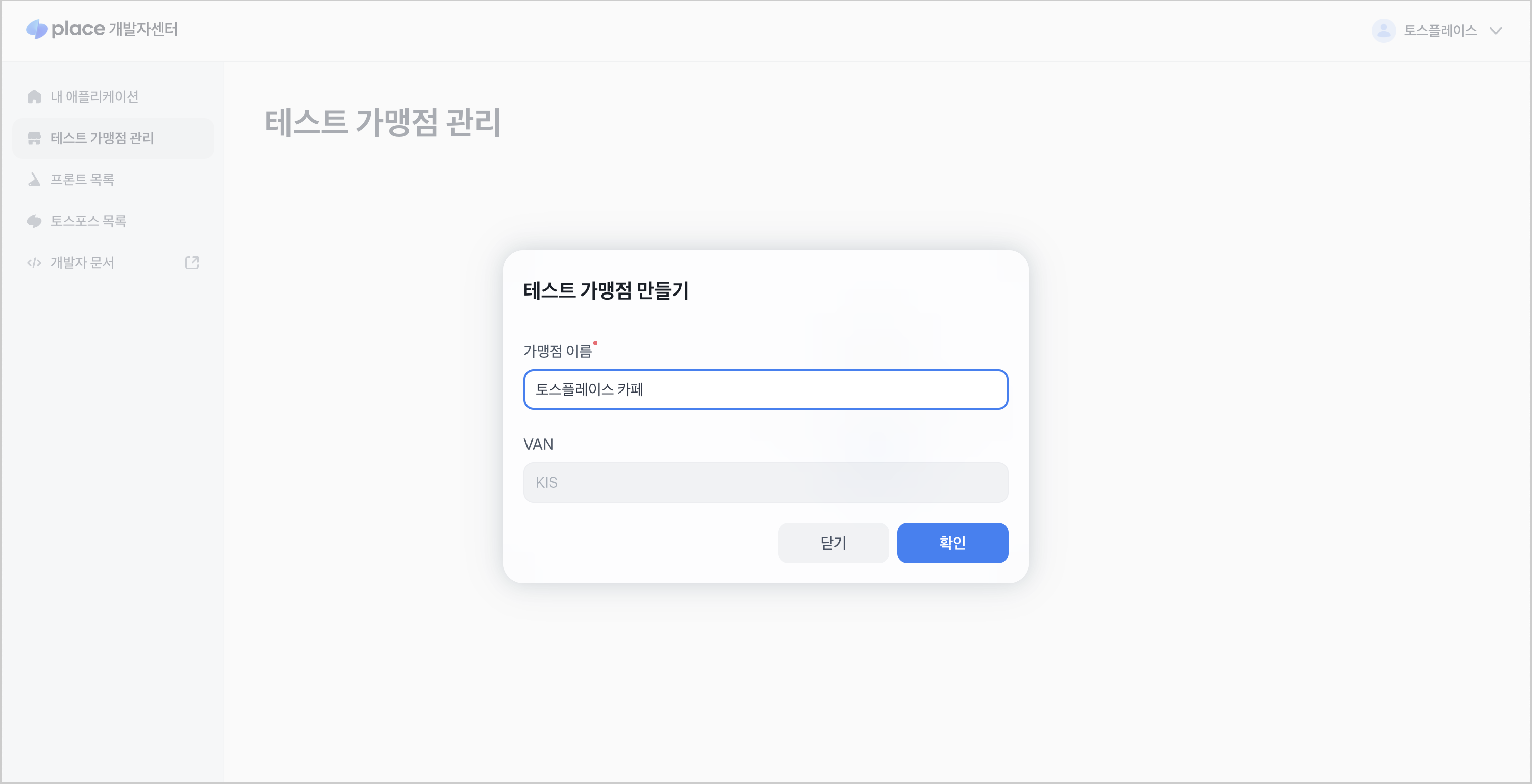
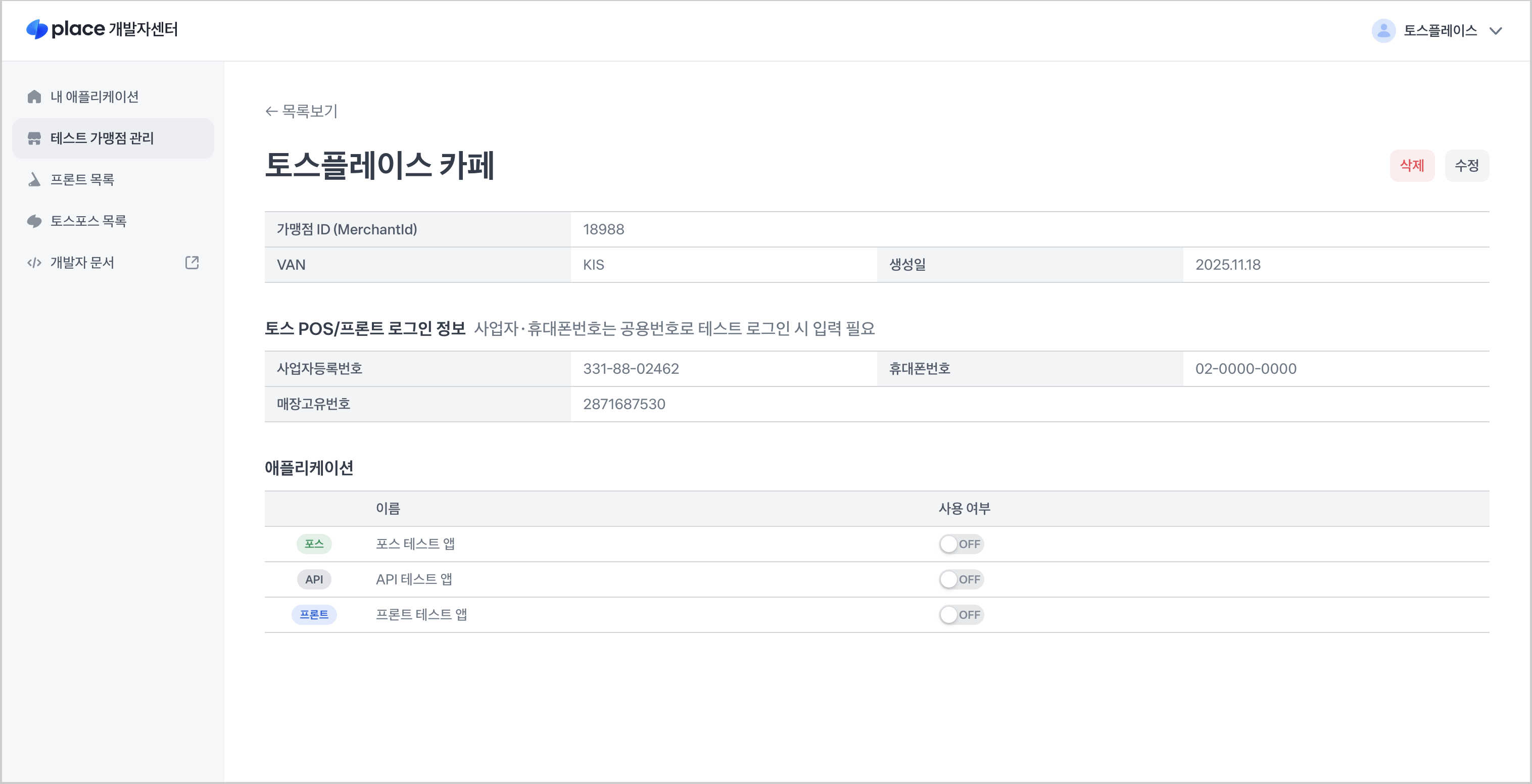
자세한 과정과 예외 상황은 테스트 가맹점 연결하기에서 볼 수 있어요.
- 테스트 가맹점 상세 화면에서, 위에서 생성한 애플리케이션의 사용 여부를 변경해주세요.

여기서 만들어진 가맹점 ID (MerchantId) 를 API를 호출할 때 MERCHANT_ID로 사용해요. '매장고유번호'와 서로 다른 값이니, 혼동하지 않도록 유의해주세요.
API 호출 테스트
API 인증 정보 준비
앞서 발급받은 API Key 정보를 준비해요:
bash
ACCESS_KEY="your_access_key"
SECRET_KEY="your_secret_key"
MERCHANT_ID="your_merchant_id"
매장 정보 조회 API 테스트
첫 번째로 매장 정보를 조회해볼게요:
bash
curl -X GET \
  "https://open-api.tossplace.com/api-public/openapi/v1/merchants/${MERCHANT_ID}" \
  -H "x-access-key: ${ACCESS_KEY}" \
  -H "x-secret-key: ${SECRET_KEY}" \
  -H "Content-Type: application/json"
문의사항
API 요청·응답과 자체 수집 로그를 먼저 확인해 주세요. 자체 확인으로 원인을 파악하기 어렵거나 Open API 시스템 확인이 필요한 경우 문의해 주세요.
개발·연동 중 궁금한 점은 개발자 포럼에 남겨주세요. 다른 개발자의 질문과 답변도 확인할 수 있어요.
- 개발자 포럼: https://forum.tossplace.com
계정·매장 정보 확인이나 단말기·API 오류 조사가 필요한 경우, 아래 정보를 개발자센터 메일로 보내주세요. 개인정보와 계정·매장 정보는 포럼에 공개하지 마세요. 인증키와 비밀번호는 메일에도 보내지 마세요.
text
1. Open API 앱 정보: 앱 이름, App ID
2. 개발자센터 계정 이메일:
3. 가맹점 ID(merchantId):
4. 호출 API, x-toss-event-id:
5. 문의 내용: 발생 일시, 요청 정보, 오류 응답