
POS 플러그인 튜토리얼
토스 POS 플러그인을 만들고, 실제 토스 POS에서 동작을 확인하기까지의 과정이에요.
처음 시작하신다면
개발자센터 가입부터 순서대로 안내하는 공통 튜토리얼을 먼저 보시면 전체 흐름을 잡을 수 있어요. 이미 플러그인을 만들고 테스트 가맹점까지 연결하셨다면 토스 POS에서 테스트 가맹점으로 로그인부터 보시면 돼요.
플러그인 생성
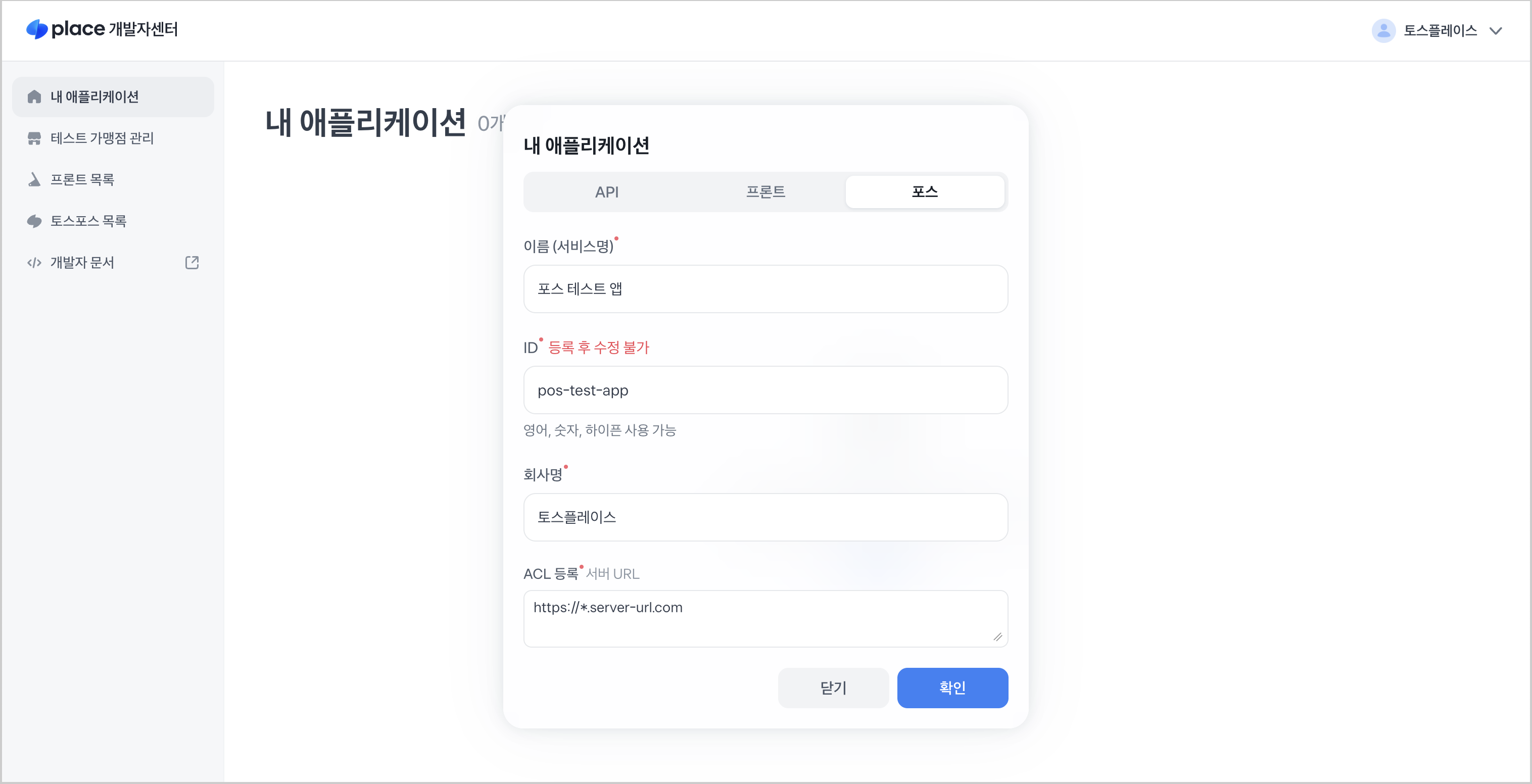
- [내 플러그인] > [플러그인 등록] 버튼을 클릭하여 새로운 플러그인을 생성해요.
- 플러그인 타입: 토스 POS 선택
- 플러그인 이름
- 플러그인 ID
- 회사명
- ACL(Access Control List): 플러그인에서는 ACL에 등록된 URL만 호출이 가능해요.
플러그인 생성 후 번들(파일) 등록
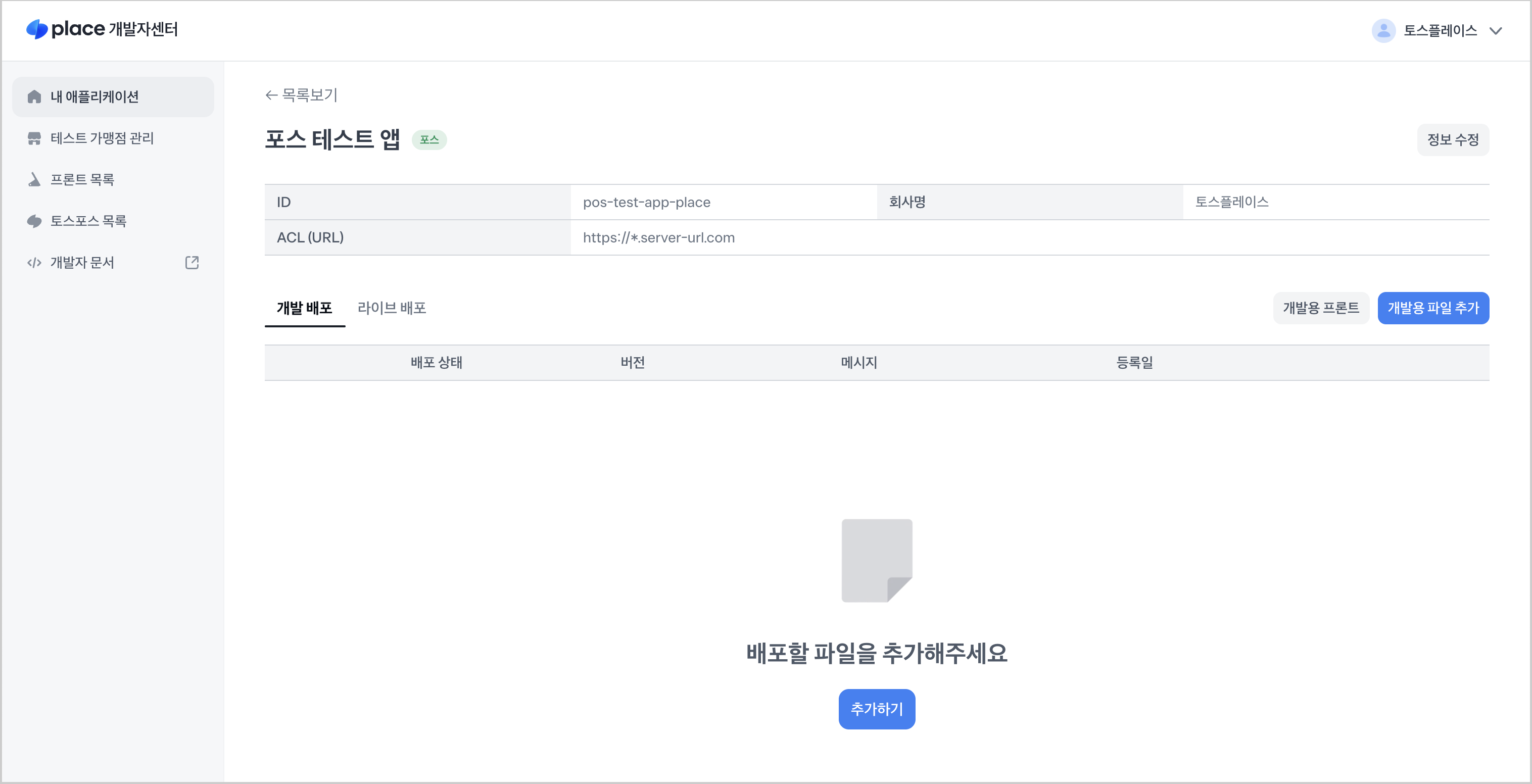
- 플러그인 생성 후 예제 코드 기반의 플러그인을 zip 파일로 압축하여 업로드해주세요.
테스트 가맹점 연결하기
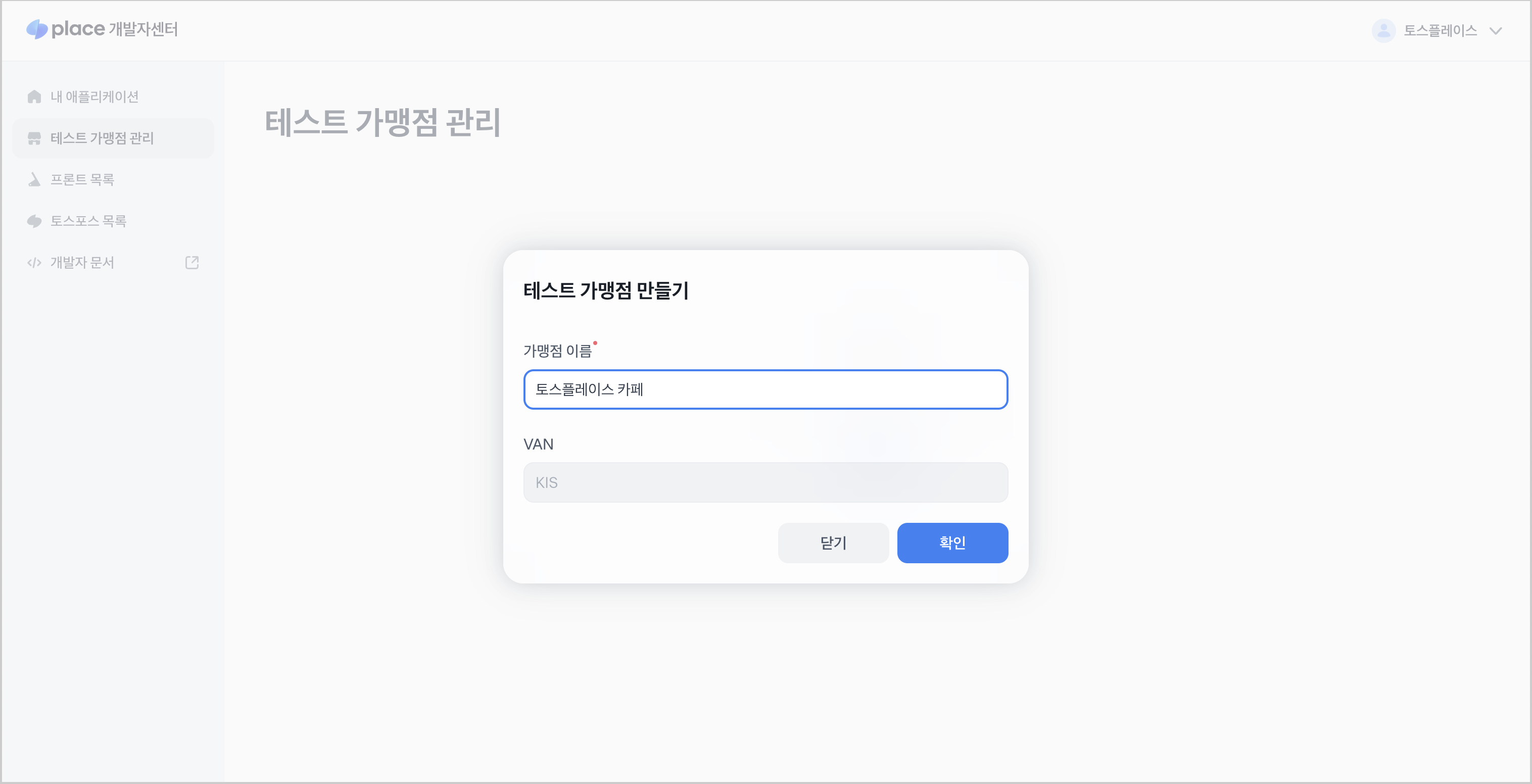
- [테스트 가맹점 관리]에서 기존 테스트 가맹점을 선택해 연결해주세요.
- 연결할 테스트 가맹점이 없다면 새 테스트 가맹점을 생성해주세요.
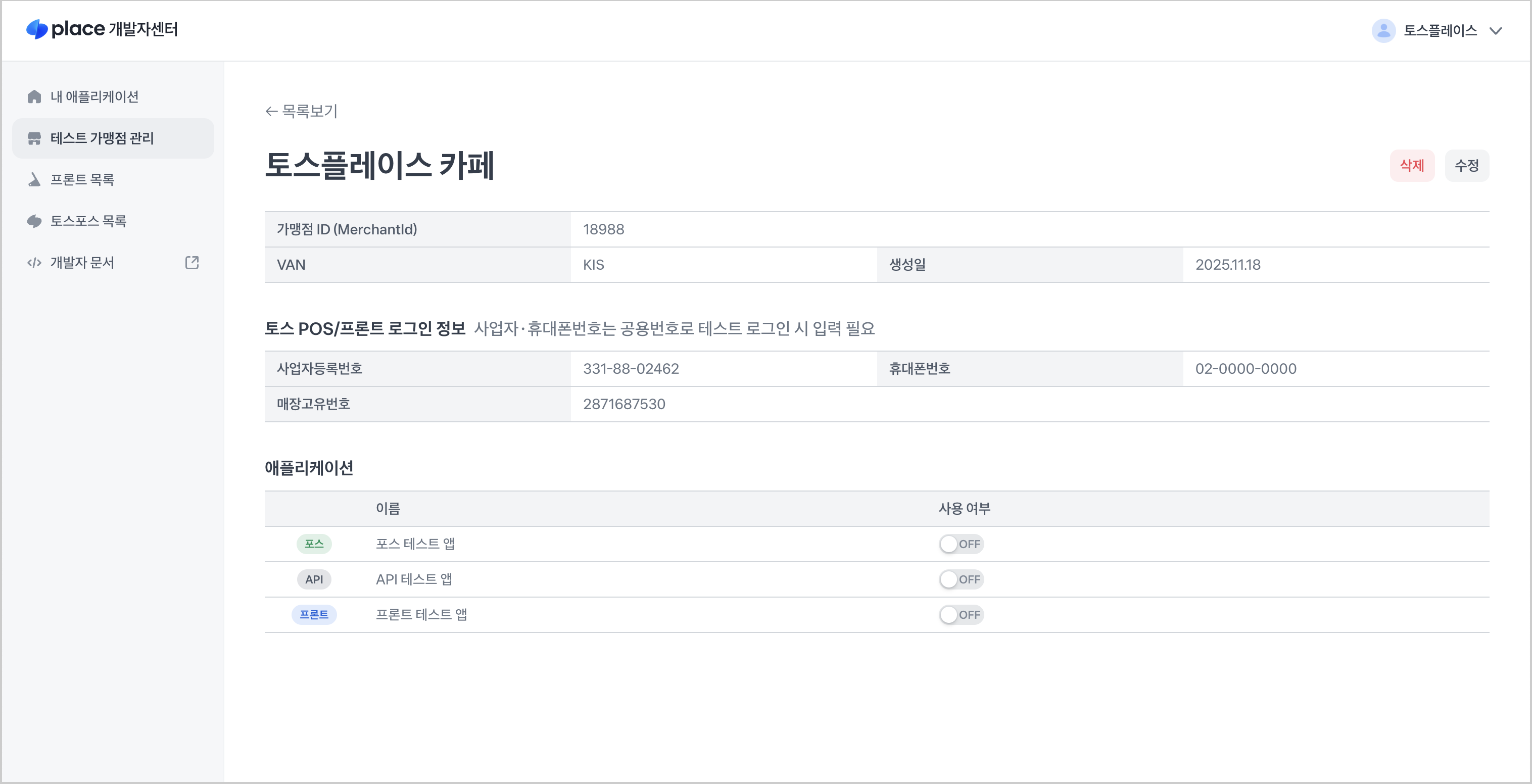
- 테스트 가맹점 연결이 완료되면 매장 정보가 만들어져요.
- 매장고유번호, 사업자번호, 휴대폰 번호
자세한 과정과 예외 상황은 테스트 가맹점 연결하기에서 볼 수 있어요.
- 테스트 가맹점 상세 화면에서, 위에서 생성한 플러그인의 사용 여부를 변경해주세요.
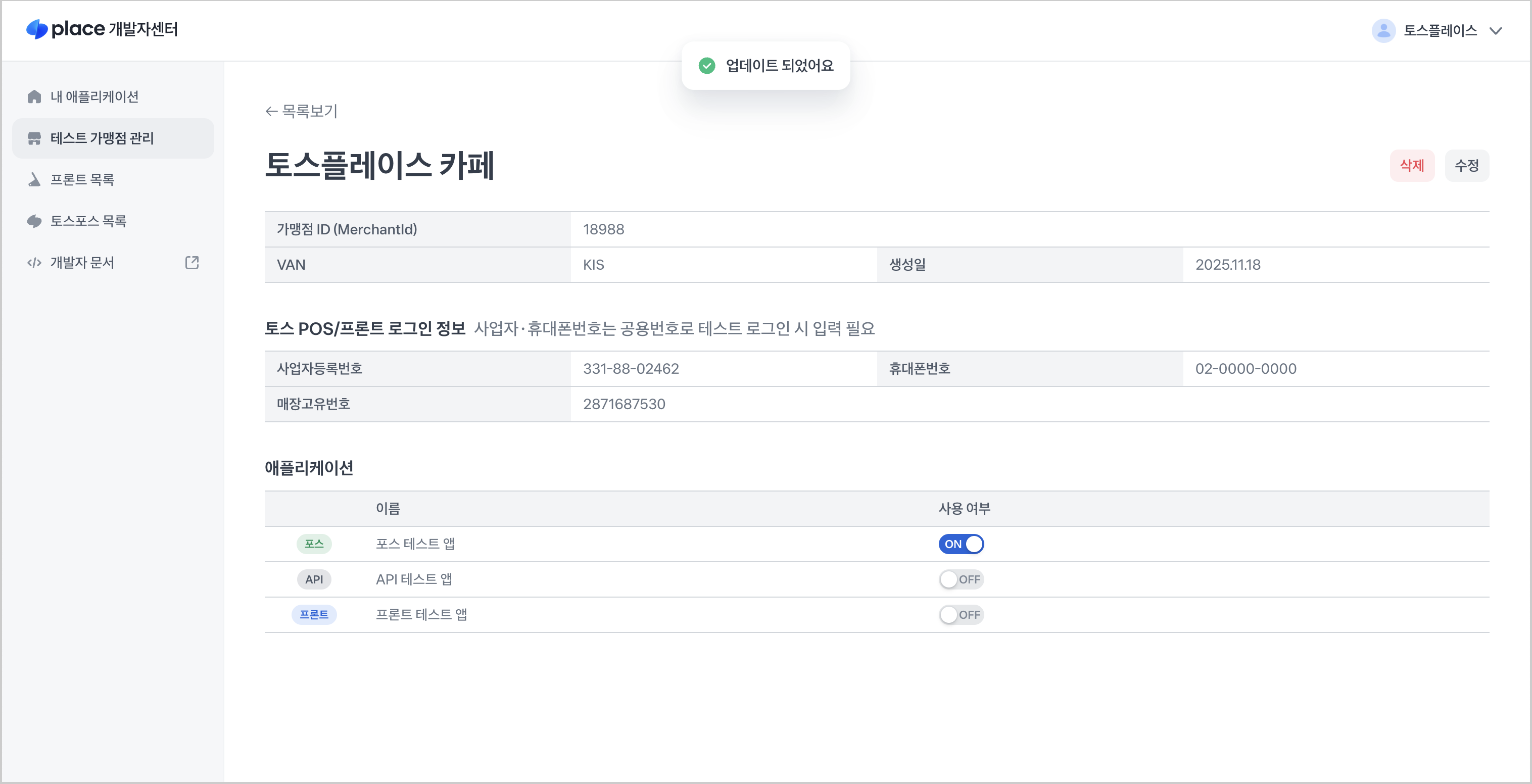
토스 POS에 로그인할 때 이 정보를 사용해요.
토스 POS에서 테스트 가맹점으로 로그인
토스 POS를 테스트 가맹점에 연결하고 플러그인을 테스트하는 과정이에요.
토스 POS 준비
토스 POS가 없는 경우 토스 POS 다운로드를 먼저 진행해주세요.
토스 POS 온보딩
- 토스 POS 단말기를 켜고 다음 정보를 입력하여 온보딩을 진행해요.
- 아래의 과정을 거쳐서 테스트 가맹점에 로그인 할 수 있어요.
- 입력 정보: 사업자번호, 매장고유번호, 핸드폰번호

토스 POS 온보딩 완료 확인
POS에서 시리얼 번호 확인
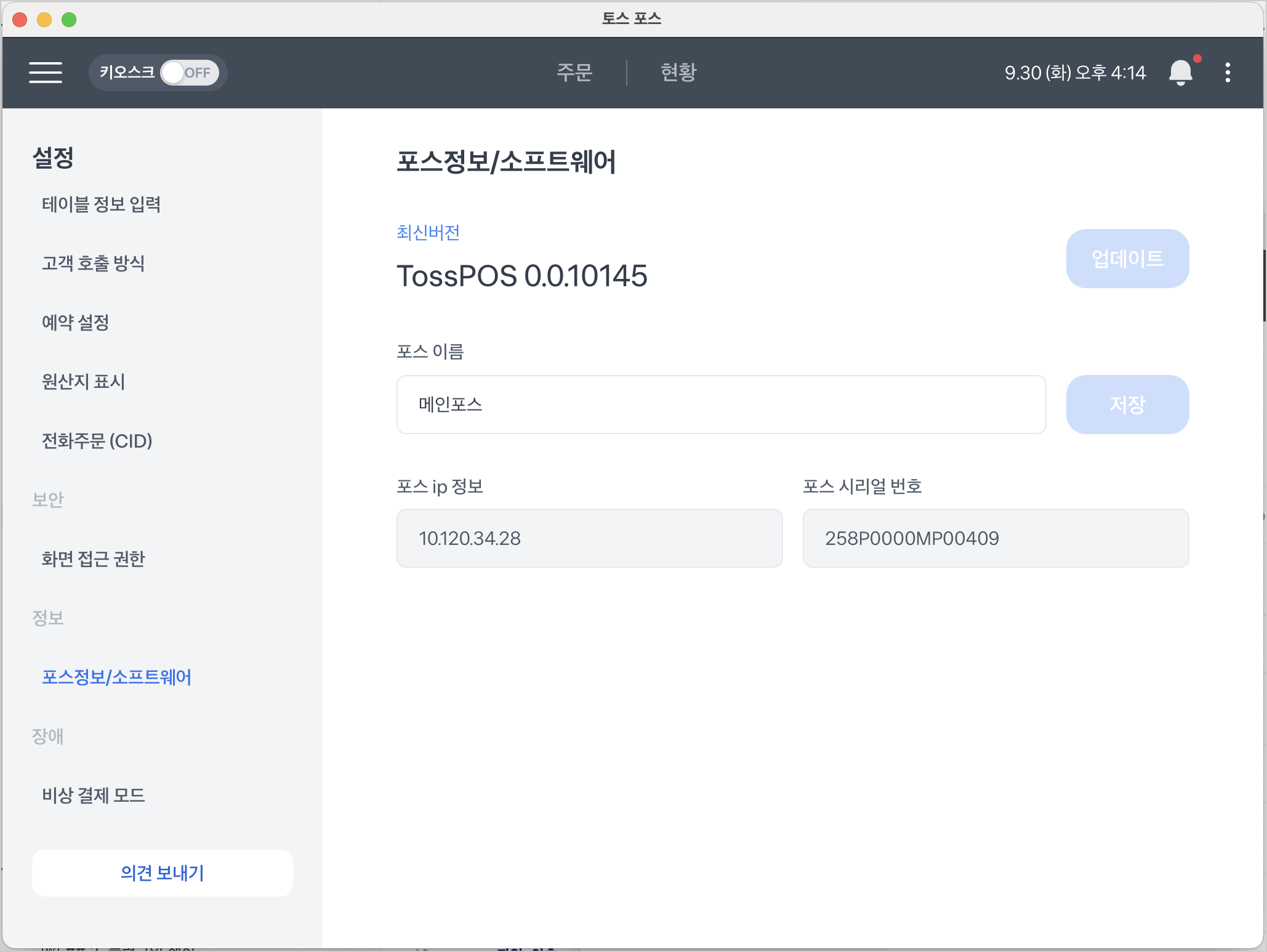
POS 온보딩 완료 후, POS 시리얼 번호를 확인해요:
- POS → 설정 → 정보 → 포스정보/소프트웨어
- 포스 시리얼 번호 확인
테스트 단말기 등록
플러그인 개발 및 테스트를 위해 토스 POS를 테스트 단말기로 등록해요:
- 개발자센터의 내 애플리케이션에서 생성한 POS 플러그인을 찾아요.
- 테스트 단말기의 단말기 등록 메뉴로 진입해요.
- 등록 후, POS 재시작을 수행하면 개발 트랙의 플러그인 코드가 적용돼요.
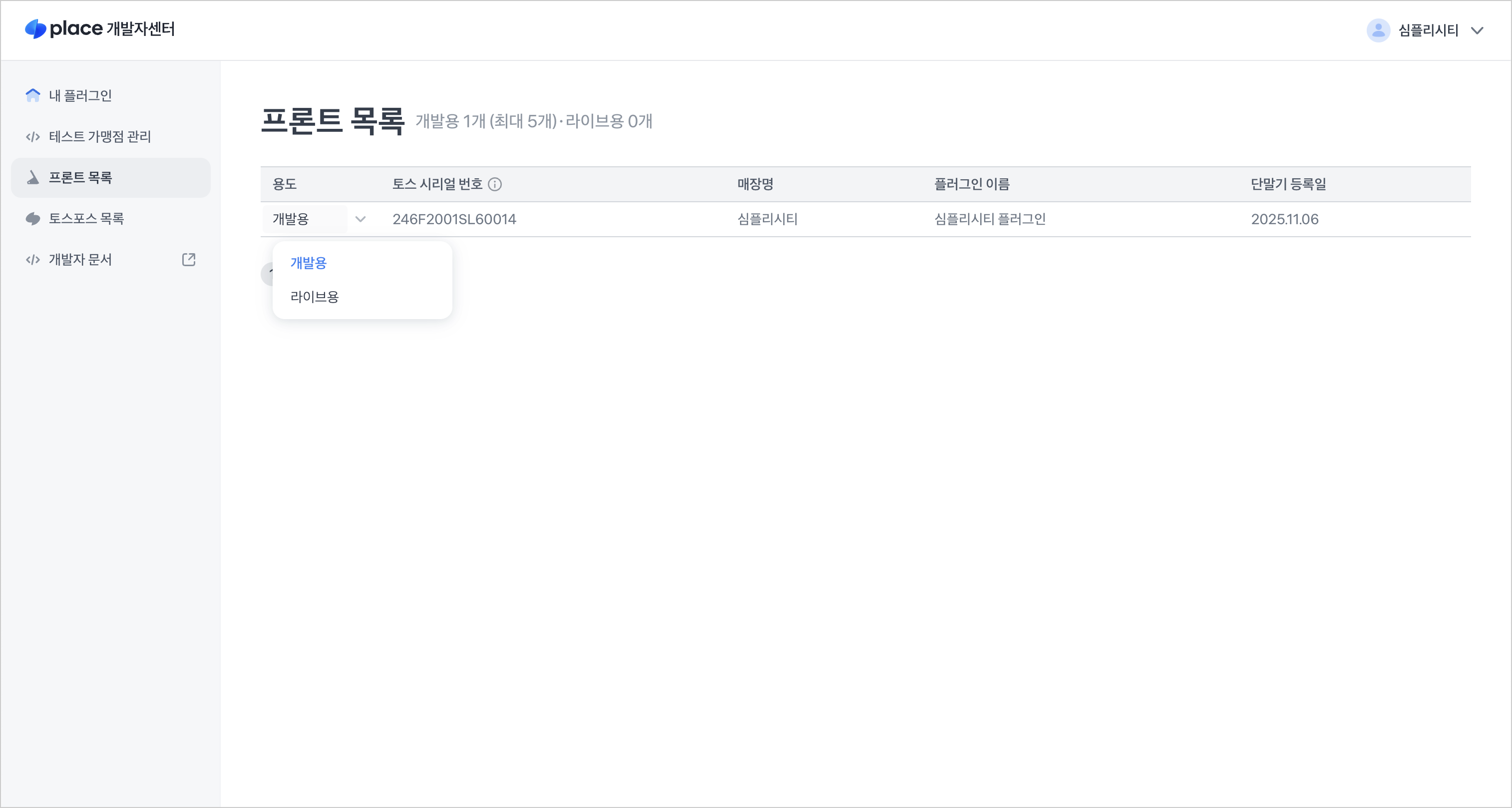
테스트 단말기 등록
테스트 단말기로 등록된 POS 대상으로, 개발자센터에서 '개발 배포' 트랙으로 업로드한 플러그인 코드가 반영돼요.
플러그인 개발 및 배포
플러그인 코드 개발
- 기본 템플릿을 바탕으로 플러그인 코드를 작성해요:
- 토스 POS 플러그인 SDK Reference
플러그인 업로드
- 개발 방식에 따른 가이드를 참고하여 zip 파일을 생성해요.
- 개발자센터 → 내 플러그인 → 개발 배포 → 개발용 파일 추가에서 업로드해요.
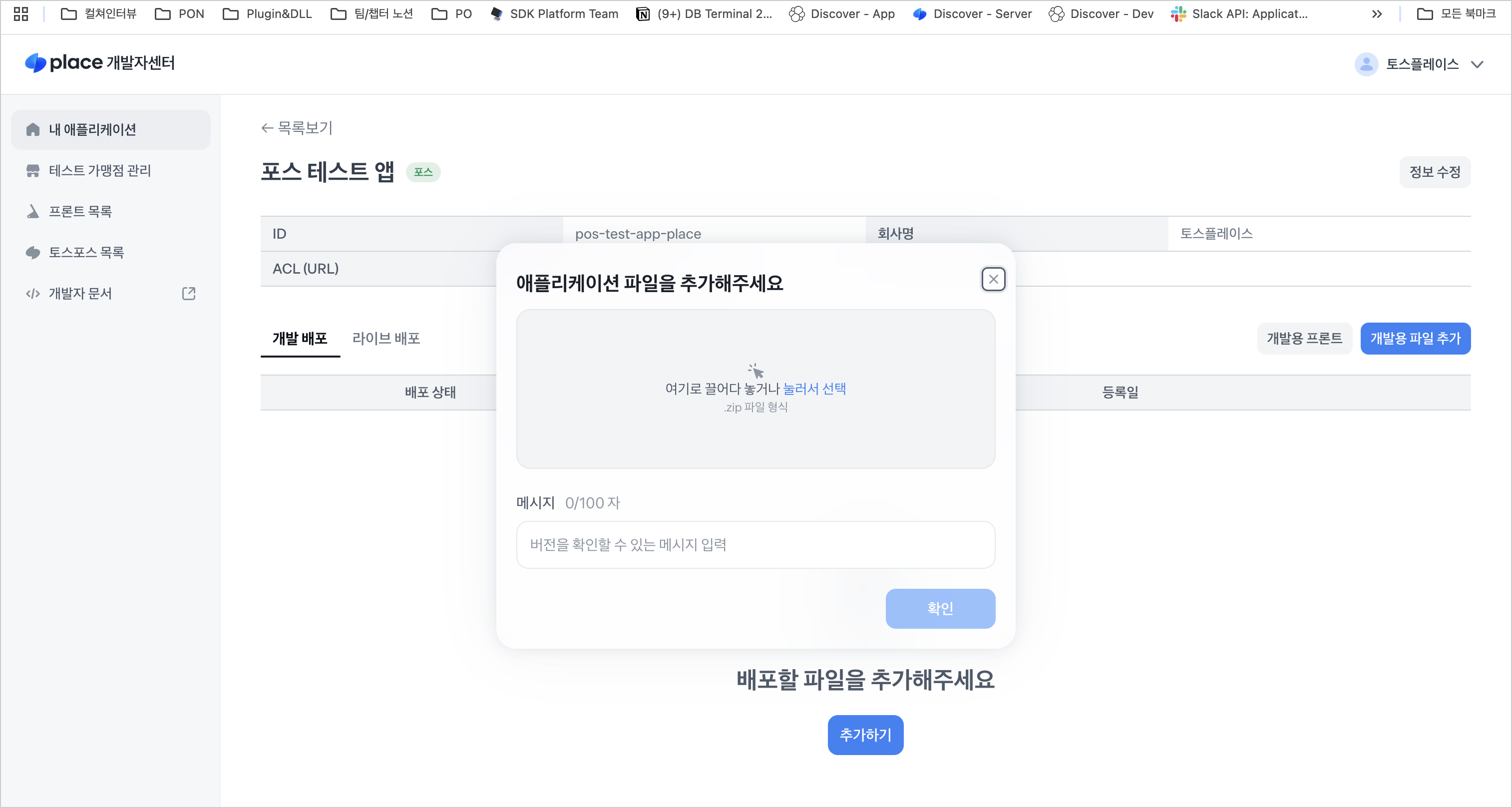
플러그인 업데이트
재시작 완료 후 플러그인을 실행하여 새 버전이 정상 반영되었는지 확인해요.
개발 배포 반영
새로운 버전을 업로드한 후에는 POS 앱 재시작이 필요해요.
POS 우측 상단 설정 → 다시 시작
- 개발 배포: 검수 없이 즉시 배포 가능 (최대 5개 단말기)
- 라이브 배포: 검수 후 모든 단말기에 배포
적용 플러그인 확인
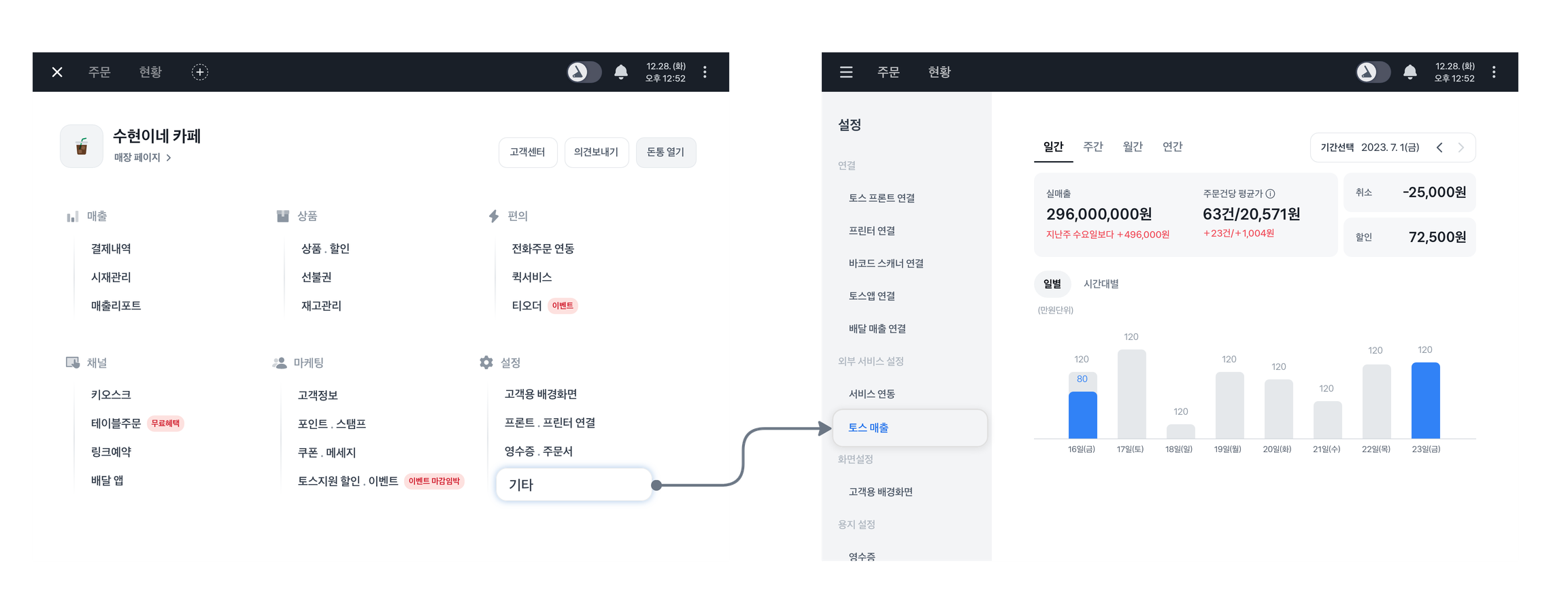
탭 화면(iframe) 플러그인은 토스 POS의 기타 메뉴에서 실행해요.
- 토스 POS 왼쪽 상단의 메뉴 버튼을 눌러요.
- 기타를 선택해요.
- 외부 서비스 설정 영역에서 적용된 플러그인 메뉴를 확인해요.
- 플러그인 메뉴를 선택하면 탭 화면이 열려요.
탭 화면 플러그인만 표시돼요
외부 서비스 설정 영역에는 탭 화면(iframe) 플러그인만 표시돼요. 웹 워커 플러그인은 백그라운드에서 실행되므로 메뉴에 표시되지 않아요.
문의사항
개발 환경 구성 관련 문의는 developer-support@tossplace.com으로 연락주세요.