
Template API
토스 프론트의 UI 컴포넌트를 생성하고 관리하기 위한 템플릿 API예요. 다양한 화면 유형과 사용자 인터랙션을 구현할 수 있어요.
직접 HTML/CSS 구성 제한
프론트 플러그인의 화면은 반드시 Template API(sdk.template.*)로 구성해야 하며, HTML/CSS를 직접 작성하여 화면을 구성할 수 없어요. 자세한 내용은 화면 구성 가이드를 참고하세요.
화면 미리보기
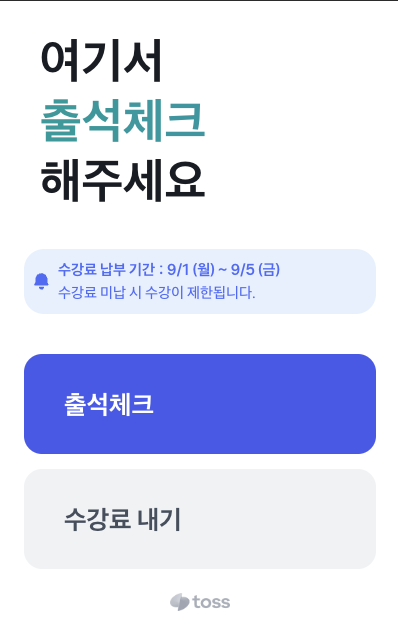 대기화면
대기화면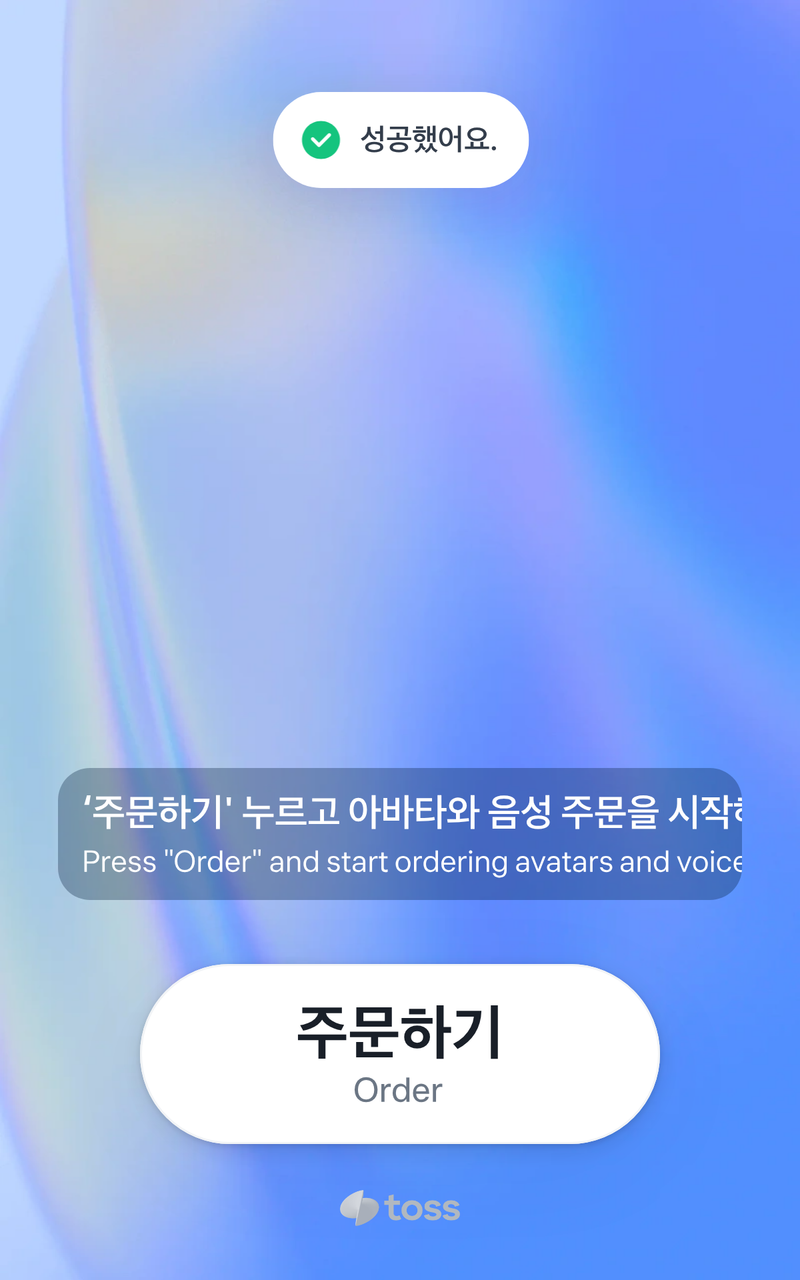 토스트
토스트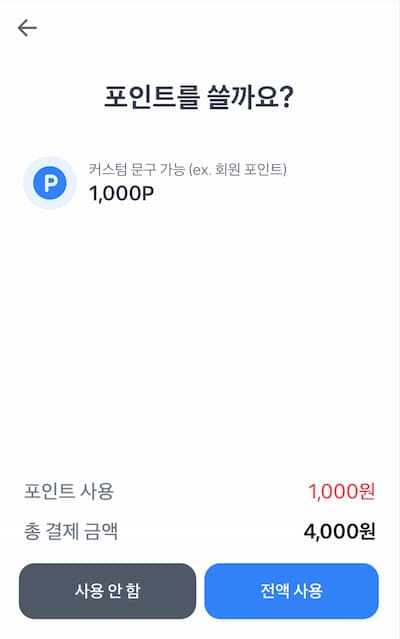 포인트 사용
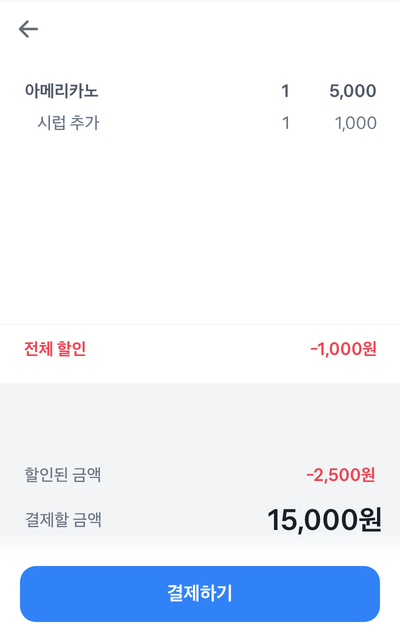 주문내역
주문내역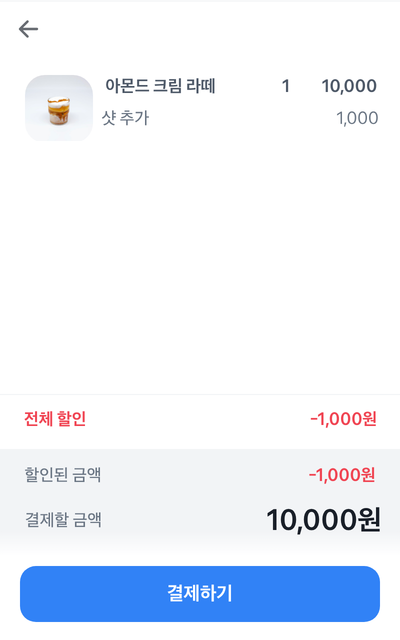 주문내역 (이미지)
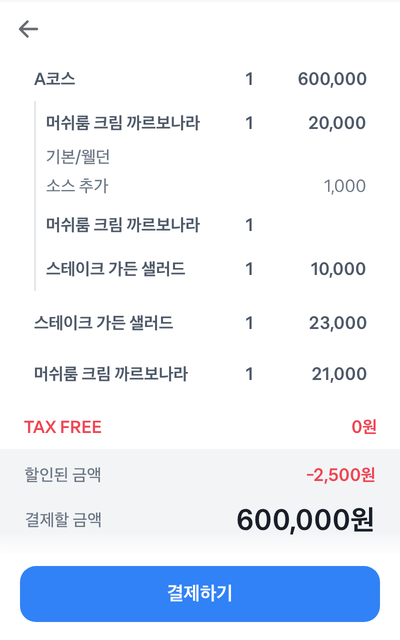 주문내역 (콤보)
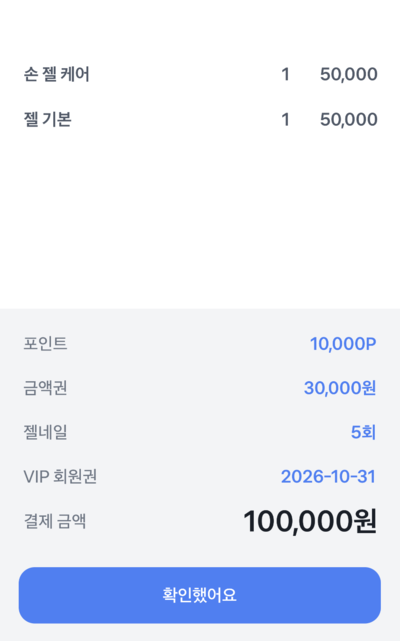 주문결과
주문결과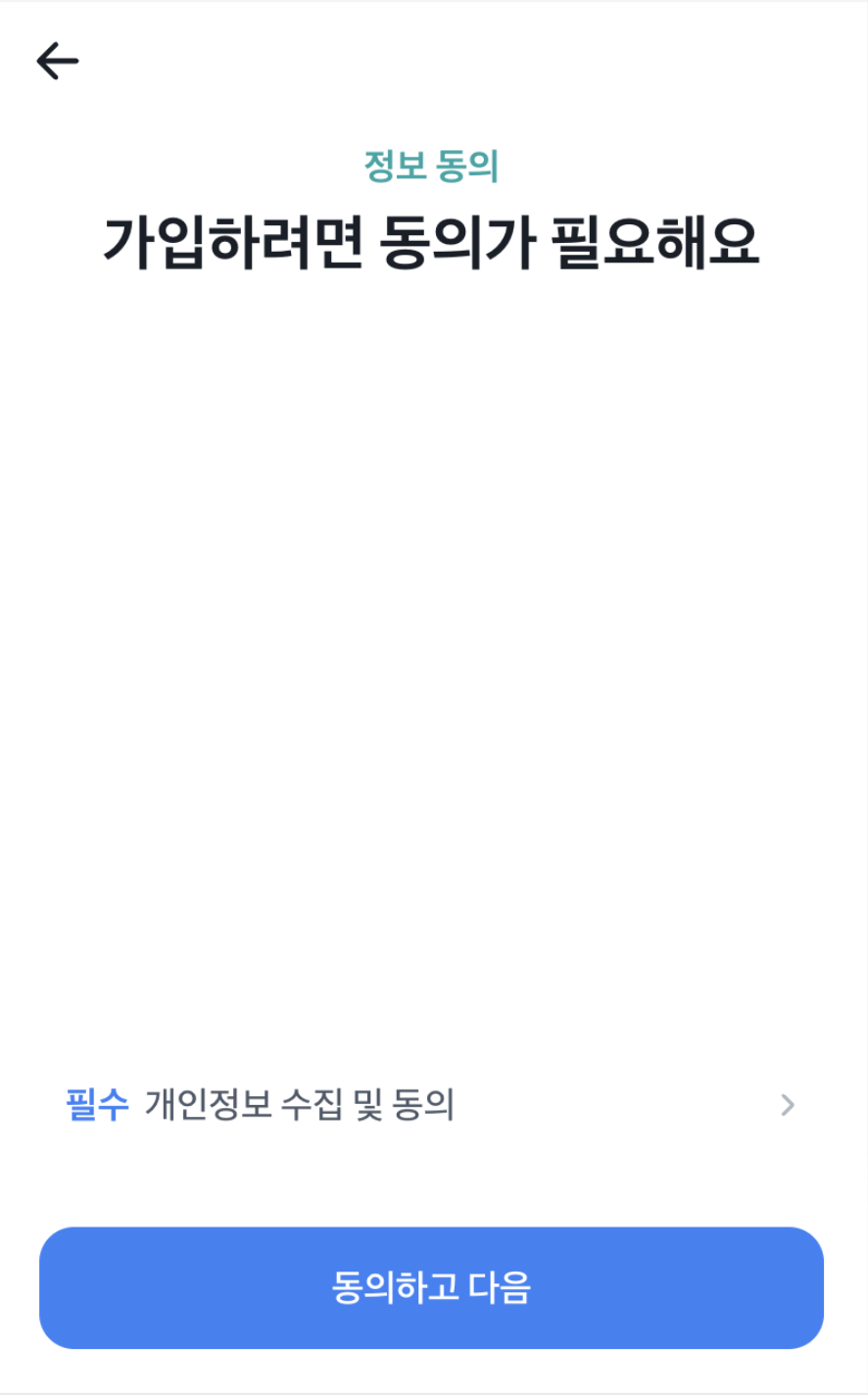 약관동의
약관동의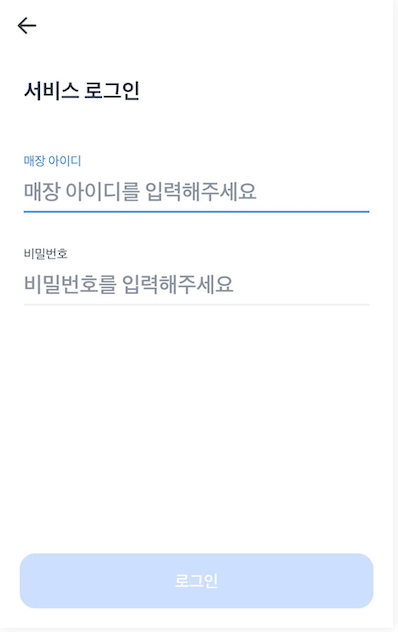 온보딩
온보딩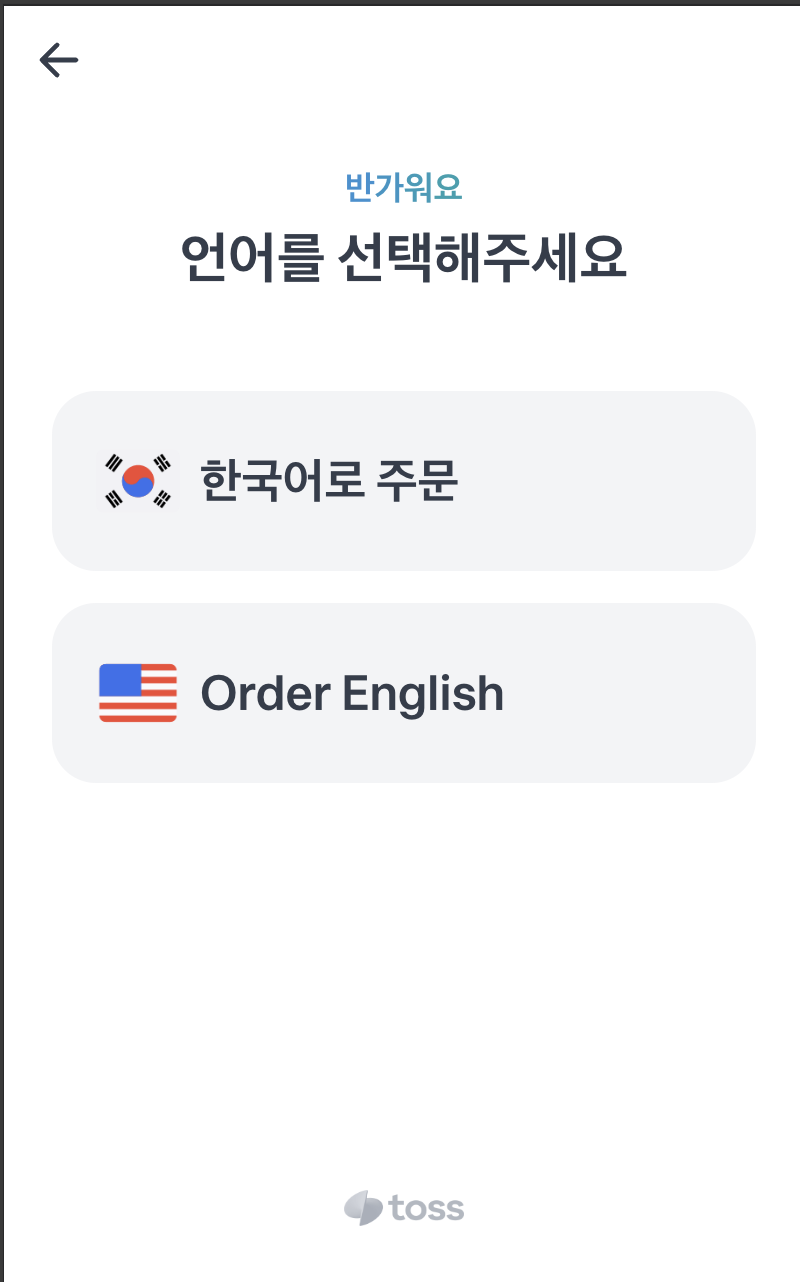 단일선택
단일선택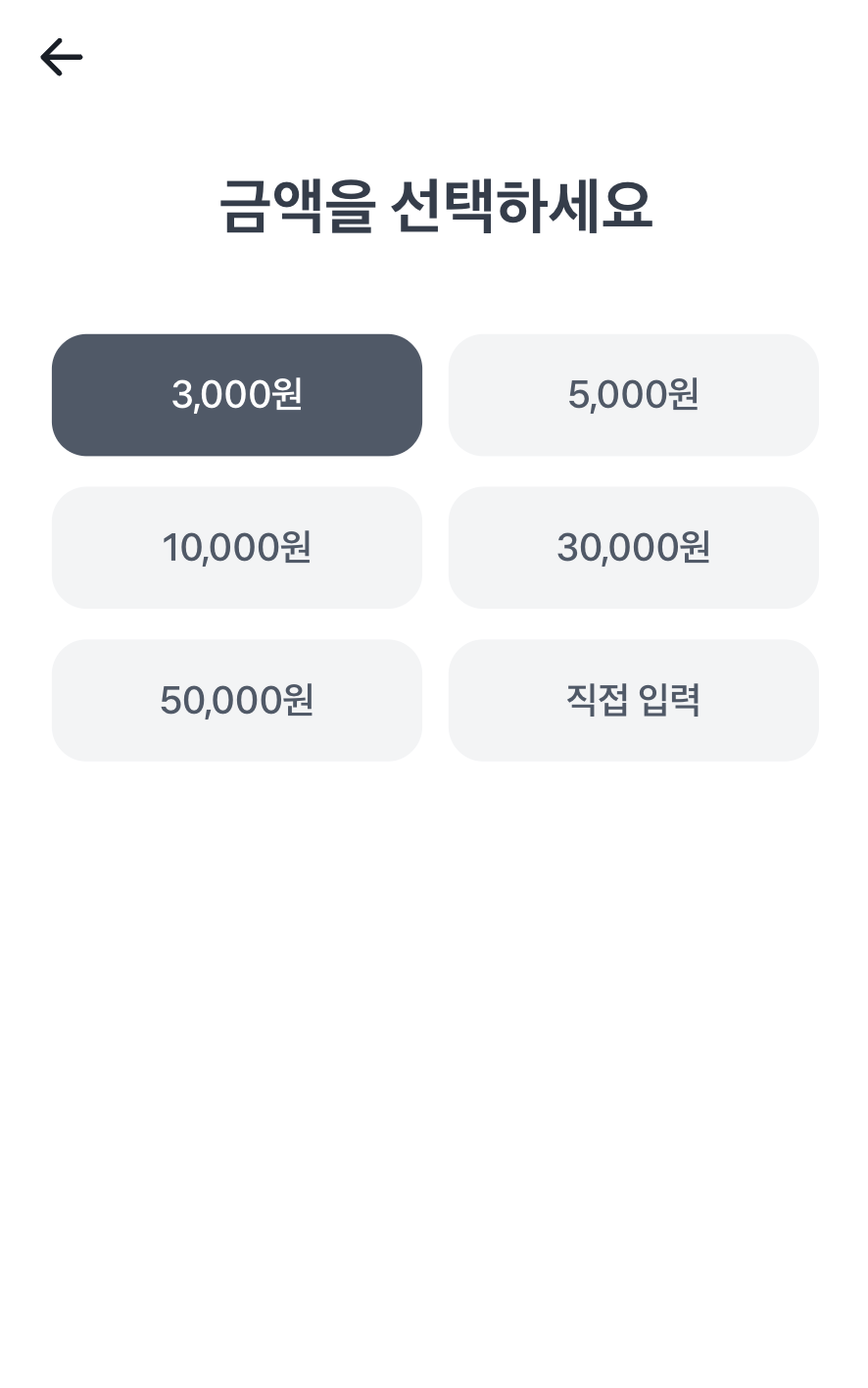 그리드선택
그리드선택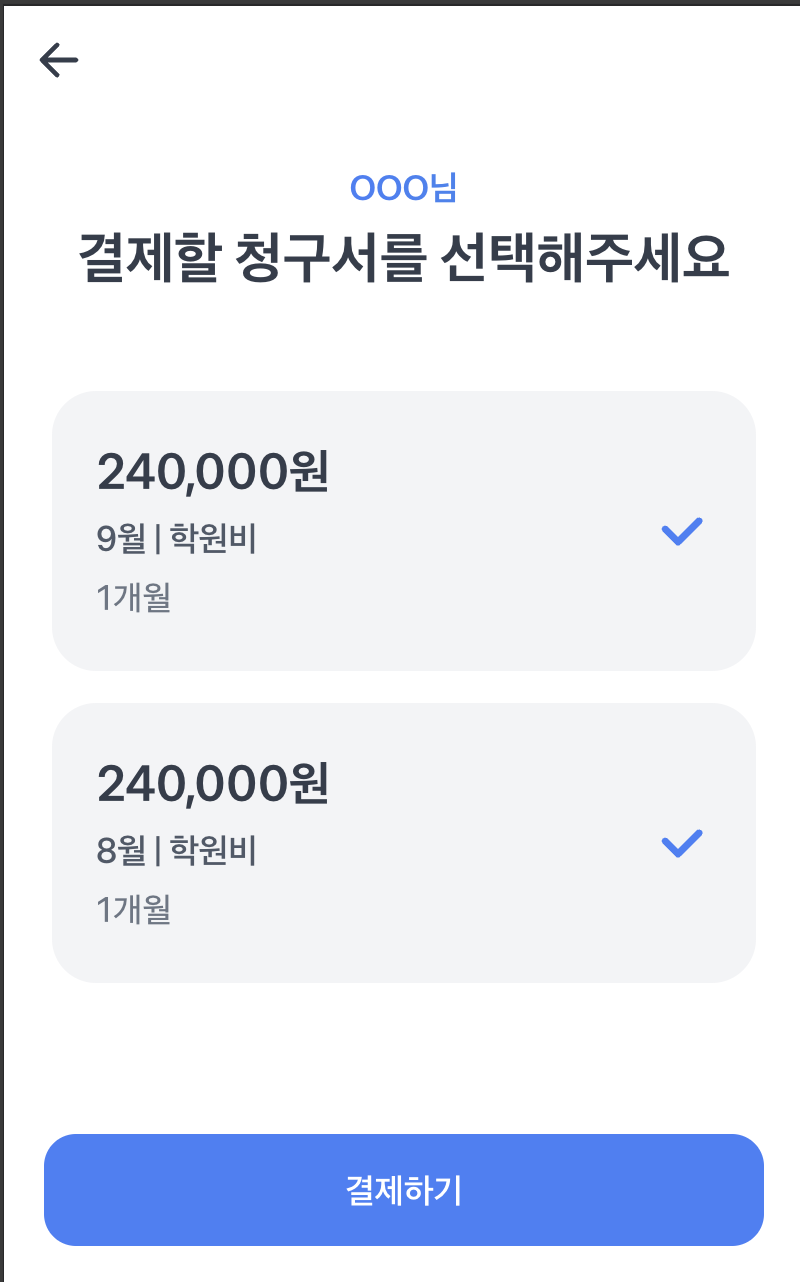 다중선택
다중선택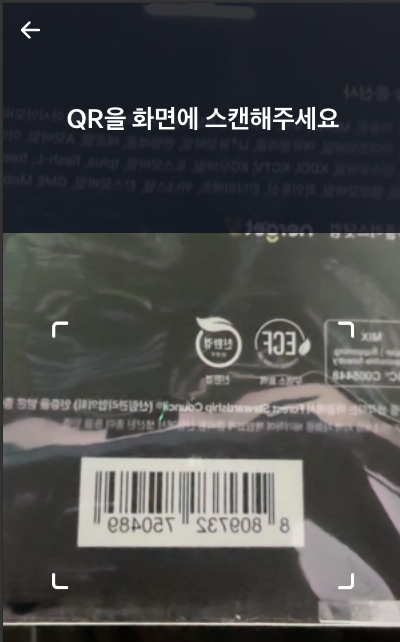 QR/바코드 스캔
 결과 (성공)
 결과 (텍스트)
 입력 (텍스트)
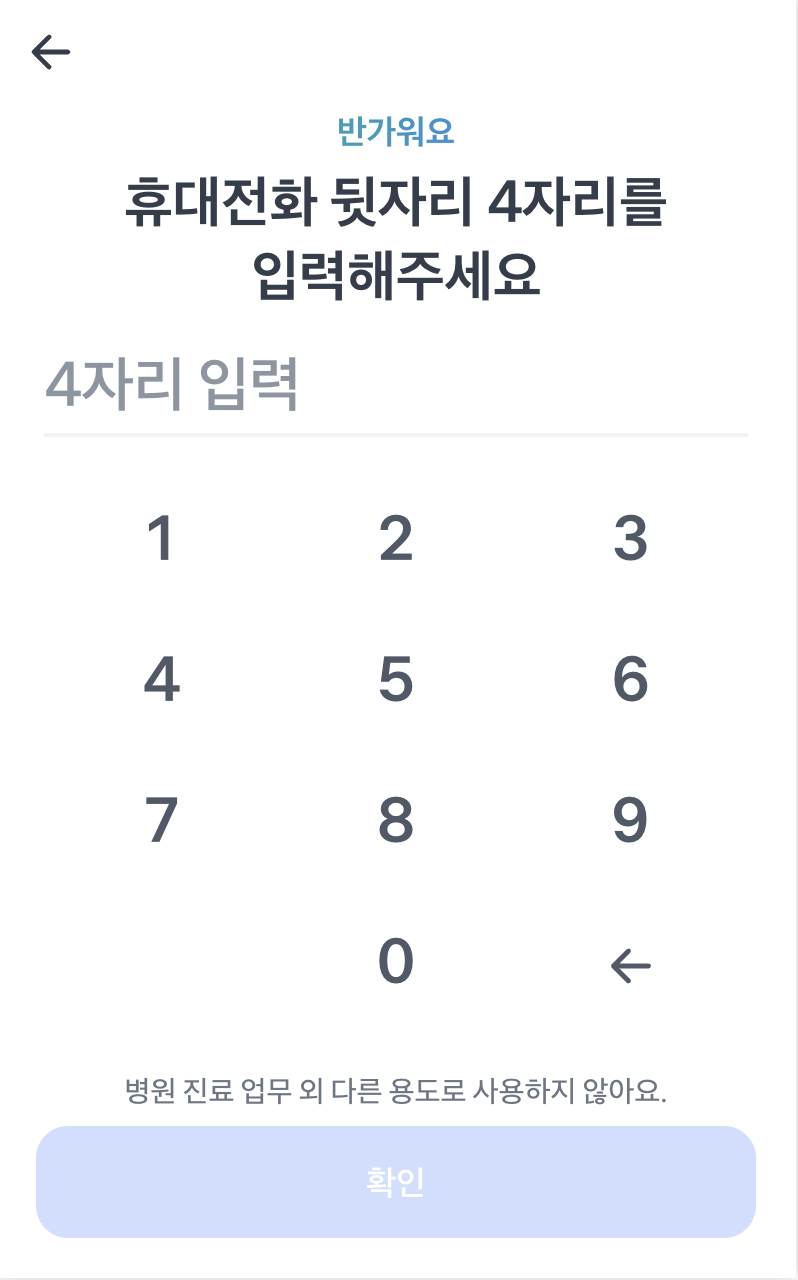 입력 (숫자)
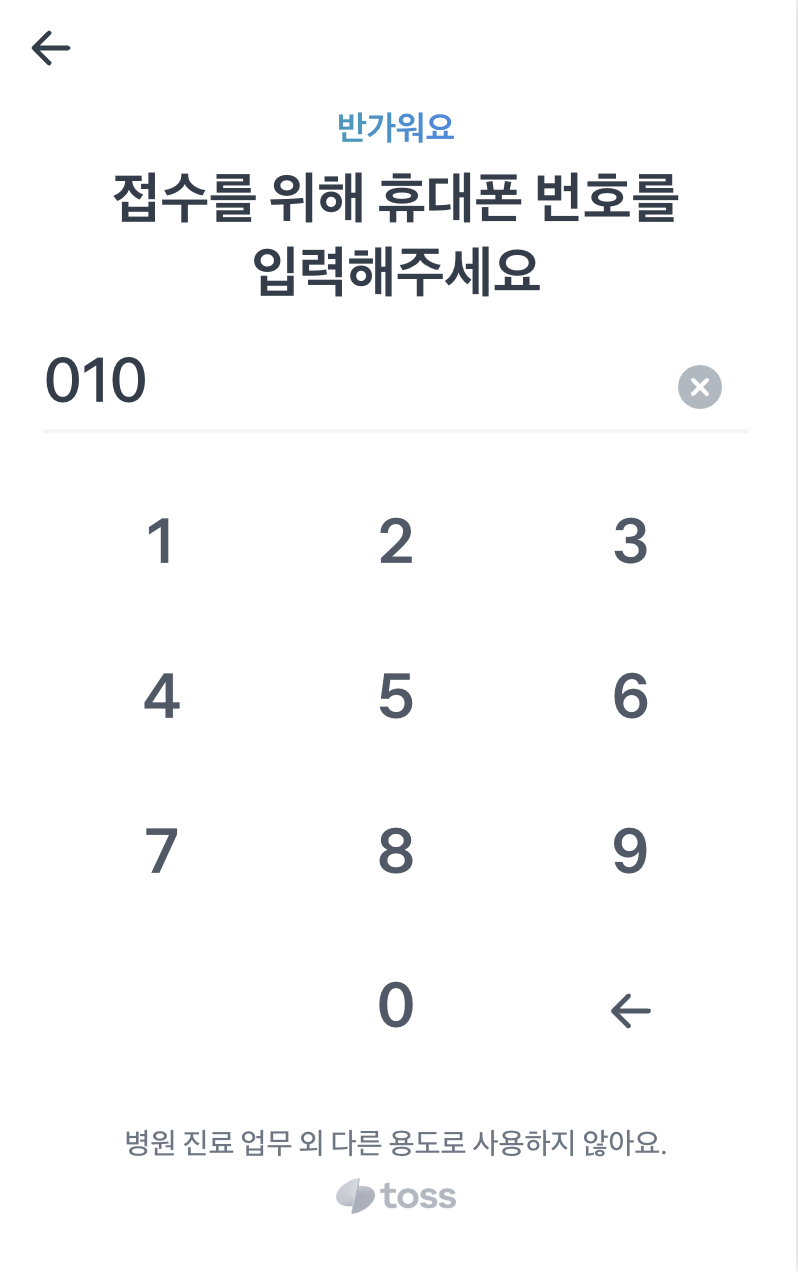 입력 (전화번호)
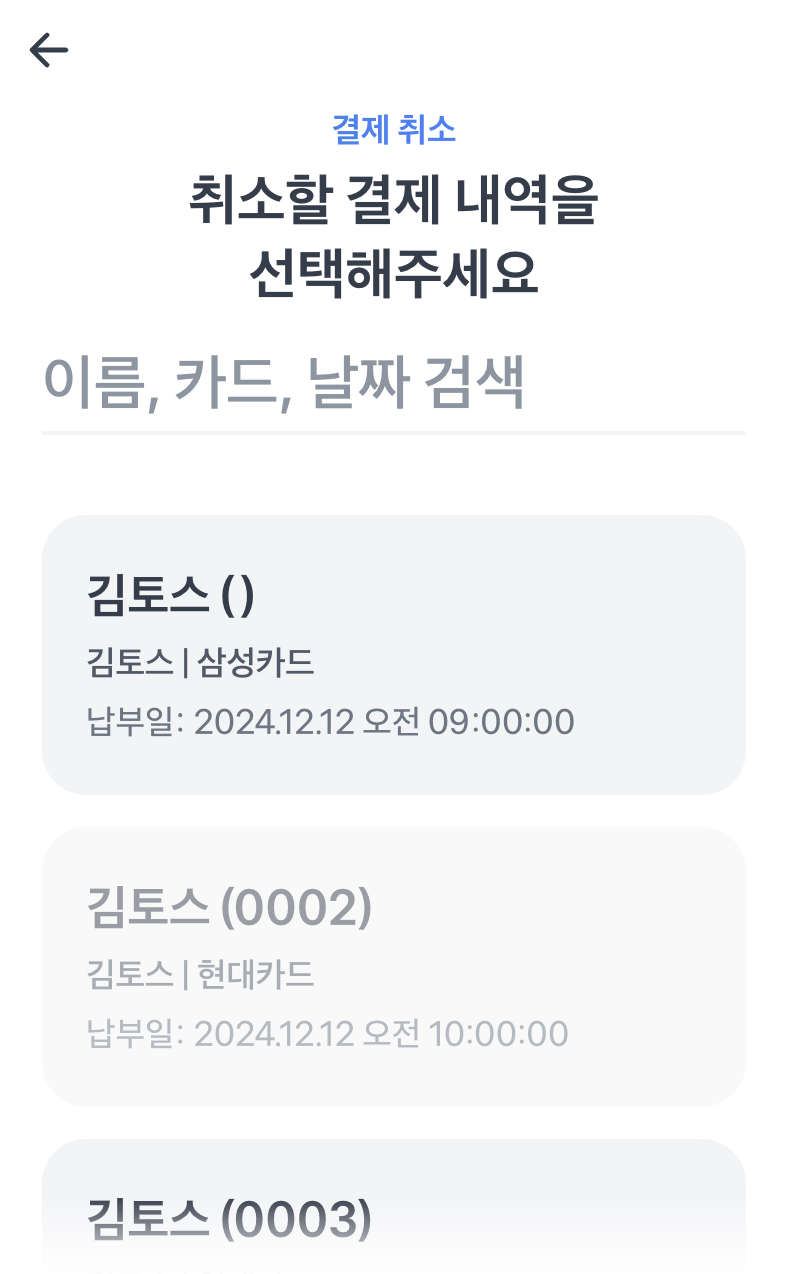 검색화면
검색화면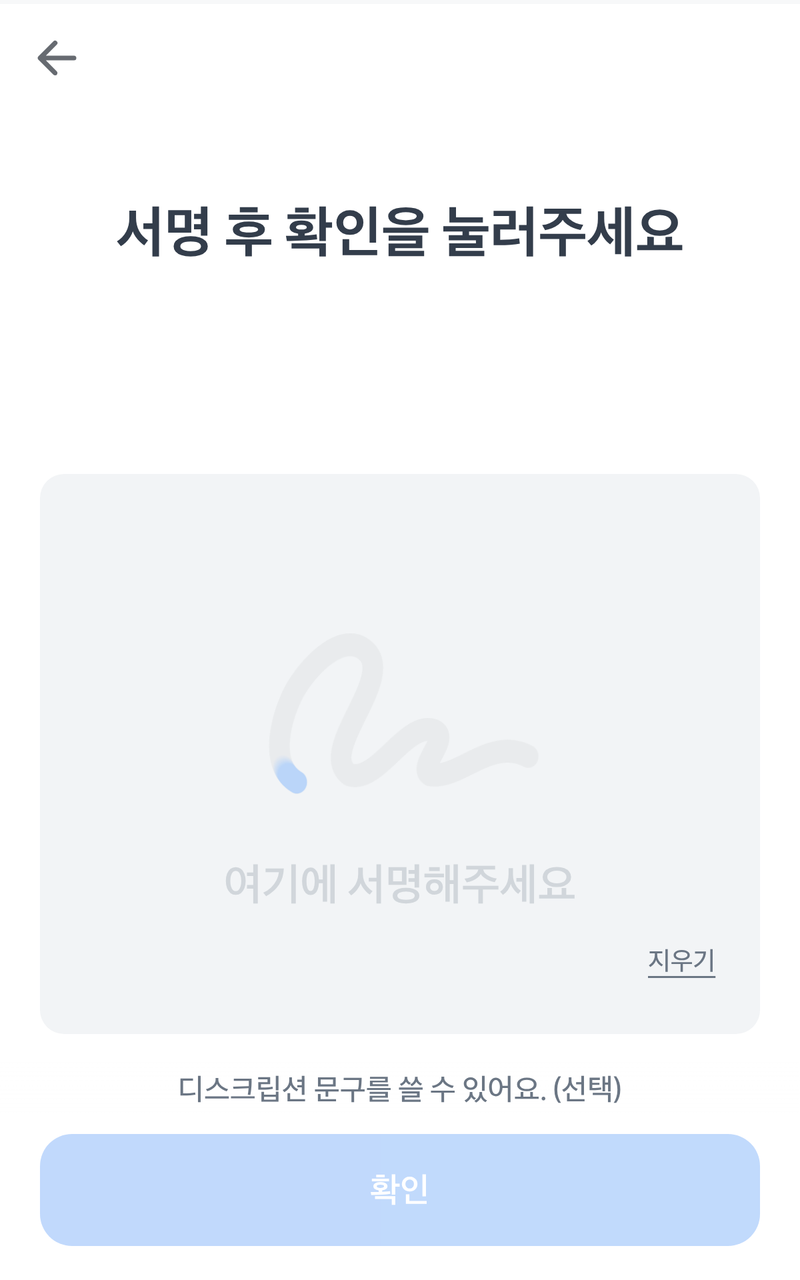 서명입력
서명입력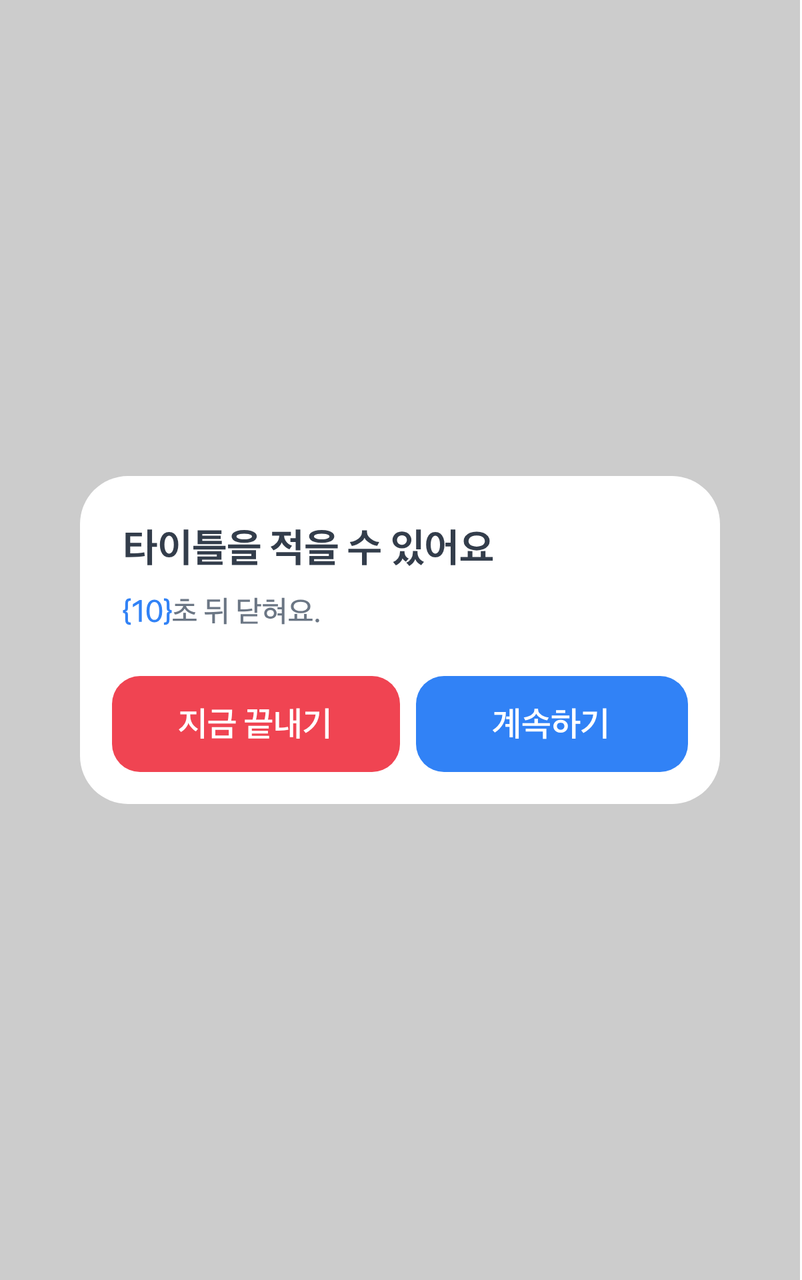 타이머
타이머공통 파라미터
상단의 네비바가 있는 템플릿에서 사용할 수 있는 공통 파라미터예요.
js
sdk.template.renderSignPage({
  ...,
  onBack?: () => {}, // 뒤로가기 동작
  navbarButton?: {   // 커스텀 버튼
    label: '우상단버튼',
    onClick: () => {},
  },
})
토스트 메시지 (openToast)
상단에 토스트 메시지를 표시하는 API예요.
js
sdk.template.openToast({ message: "성공했어요", icon: "success" });주요 특징
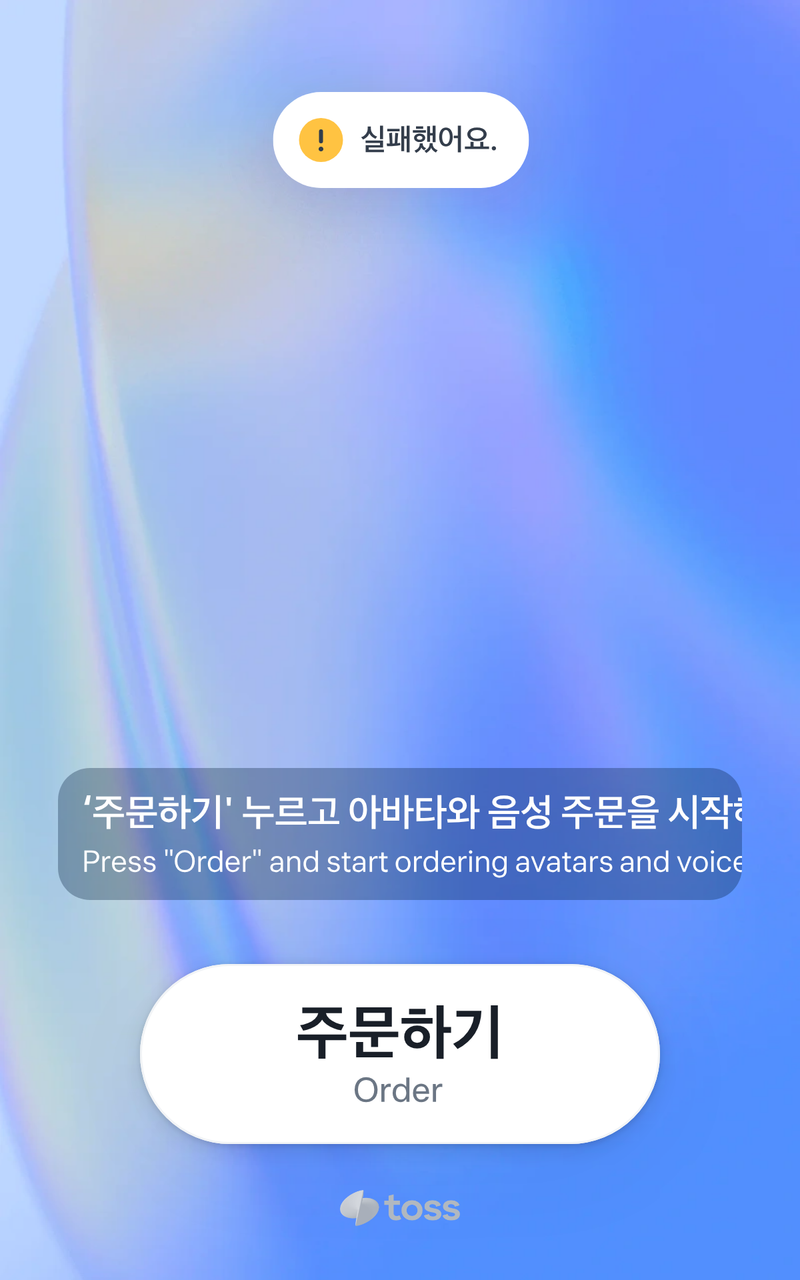
icon에"success"또는"error"를 지정하여 아이콘을 변경할 수 있어요.
코드 예시
js
sdk.template.openToast({
  message: "성공했어요",
  icon: "success",
});

sdk.template.openToast({
  message: "실패했어요",
  icon: "error",
});

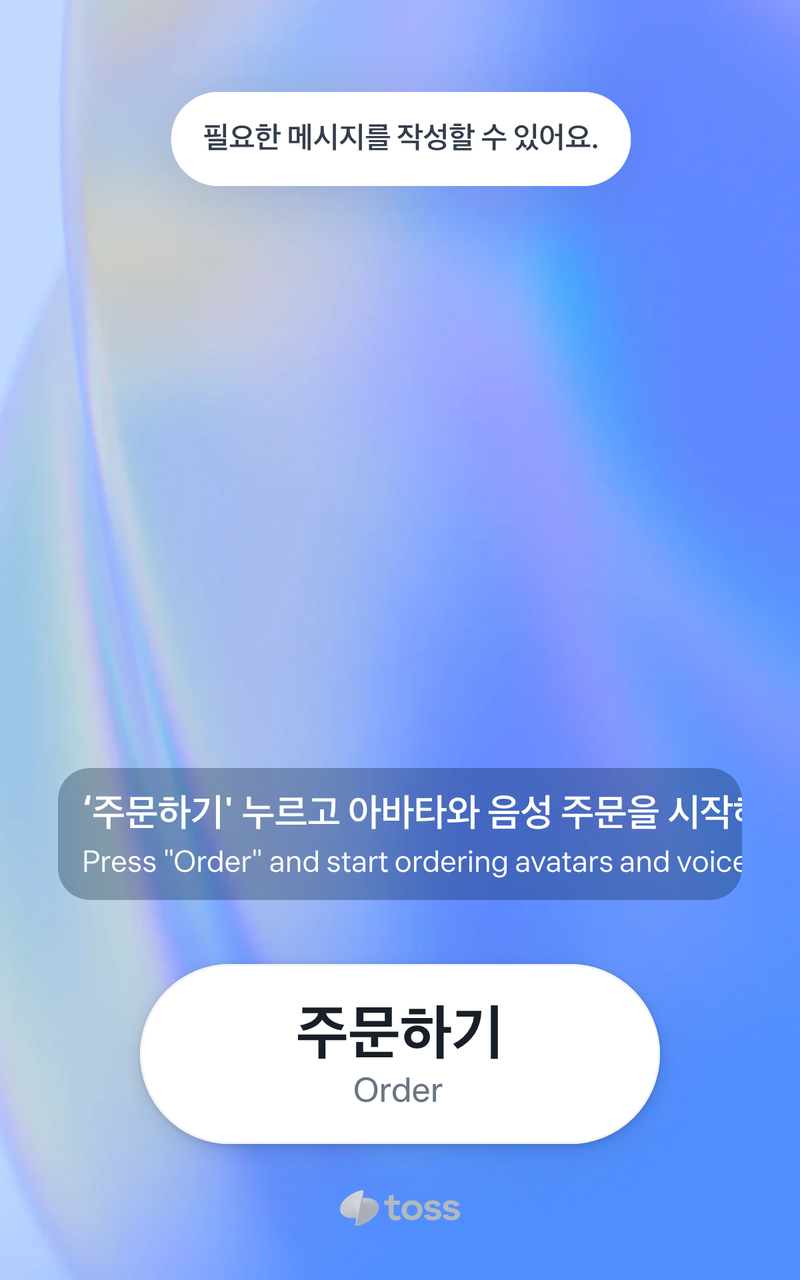
sdk.template.openToast({
  message: "홍길동님 어서오세요",
});
대기화면 템플릿 (renderIdlePage)
대기 화면을 렌더링하는 API예요. 세 가지 타입(default, oneButton, twoButton)을 지원해요.
js
sdk.template.renderIdlePage();주요 특징
기본 화면 (default)
- 토스 프론트의 "프론트 꾸미기" 기능을 사용하여 대기화면을 표시해요.
- 화면 우측 상단을 5회 터치 후 7055를 입력하여 배경화면을 변경할 수 있어요.
- 매장 이름이 하단에 표시돼요.

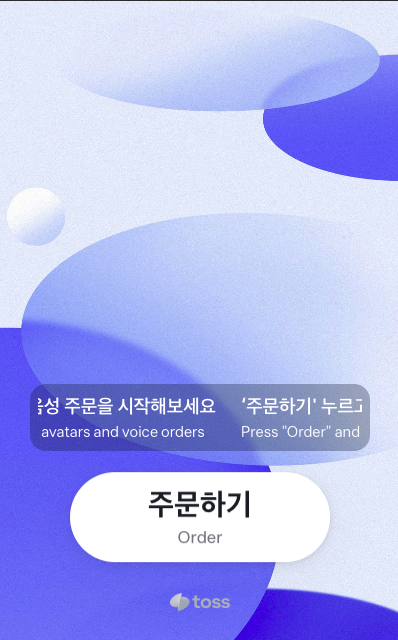
원버튼 (oneButton)
- 기본 대기화면 기능과 동일해요.
description영역에 커스텀 문구를 표시할 수 있어요.- 하단에 버튼이 표시돼요.
투버튼 (twoButton)
- 타이틀을 3줄로 표현할 수 있어요 (2번째 줄은 강조).
description영역이 있으며, 종모양 아이콘은 변경할 수 없어요.- 하단에 2개의 버튼이 표시돼요.
파라미터
typescript
type Params =
  | {
      type: "default";
    }
  | {
      type: "oneButton";
      button: {
        text: string;
        subText?: string;
        onClick: () => void;
      };
      description?: {
        text: string;
        subText?: string;
      };
    }
  | {
      type: "twoButton";
      title: {
        text1: string;
        text2: string;
        text3?: string;
      };
      description?: {
        text: string;
        subText?: string;
      };
      primaryButton: {
        text: string;
        onClick: () => void;
      };
      secondaryButton: {
        text: string;
        onClick: () => void;
      };
    };
코드 예시
기본 화면
js
sdk.template.renderIdlePage();원버튼
js
sdk.template.renderIdlePage({
  type: 'oneButton',
  button: {
    text: '주문하기',
    subText?: 'Order',
    onClick: () => {
      console.log('주문하기');
    },
  },
  description?: {
    text: `'주문하기' 누르고 아바타와 음성 주문을 시작해보세요`,
    subText?: 'Press "Order" and start ordering avatars and voice orders',
  },
})
투버튼
js
sdk.template.renderIdlePage({
  type: 'twoButton',
  title: {
    text1: '여기서',
    text2: '출석체크',
    text3?: '해주세요',
  },
  description?: {
    text: '수강료 납부 기간 : 9/1 (월) ~ 9/5 (금)',
    subText?: '수강료 미납 시 수강이 제한됩니다.',
  },
  primaryButton: {
    text: '출석체크',
    onClick: () => {
      console.log('출석체크');
    },
  },
  secondaryButton: {
    text: '수강료 내기',
    onClick: () => {
      console.log('수강료 내기');
    },
  },
})
포인트 사용 템플릿 (renderUsePointPage)
포인트 사용 화면을 렌더링하는 API예요.
js
sdk.template.renderUsePointPage({ points, summary, cta });주요 특징
- 현재 포인트는 1개만 표시돼요.
- 포인트 사용 금액과 최종 결제 금액을 요약하여 보여줘요.
- "사용 안 함" 및 "전액 사용" 버튼을 통해 사용자 액션을 처리해요.
파라미터
typescript
interface Params {
  points: Point[];
  summary: Summary;
  cta: Cta;
}

interface Point {
  name: string;
  amount: number;
}

interface Summary {
  pointUsedAmount: number;
  paymentAmount: number;
}

interface Cta {
  cancel: {
    onClick: () => void;
  };
  submit: {
    onClick: () => void;
  };
}
코드 예시
js
sdk.template.renderUsePointPage({
  points: [{ name: "회원 포인트", amount: 1000 }],
  summary: {
    pointUsedAmount: 1000,
    paymentAmount: 4000,
  },
  cta: {
    cancel: {
      onClick: async () => {
        console.log("Cancel");
      },
    },
    submit: {
      onClick: async () => {
        console.log("Submit");
      },
    },
  },
  onBack?: () => {},
});
주문내역 템플릿 (renderOrderPage)
주문 내역을 표시하는 API예요.
js
sdk.template.renderOrderPage({ order, onClick });주요 특징
localeCode가 "en"일 경우 텍스트가 영어로 표시돼요.order.items는 직접 영어로 요청해야 해요.- 할인 항목은 최대 3개까지 표시돼요.
options에서type: 'option'인 경우quantity를 지정할 수 있어요.type: 'COMBO'항목으로 콤보(세트) 메뉴를 표현할 수 있어요.items로 하위 구성 메뉴를 표시해요.- 콤보 항목과 콤보의 하위 메뉴에는
imageUrl을 지정할 수 없어요. summary.discountAmount파라미터가 없으면 총 할인 금액이 생략돼요.summary.remainingPoint파라미터가 없으면 잔여 포인트가 생략돼요.summary.paidAmount파라미터가 없으면 낸 금액이 생략돼요.summary.changeAmount파라미터가 없으면 거스름돈이 생략돼요.onClick파라미터가 없으면 "결제하기" 버튼이 생략돼요.
파라미터
typescript
interface Params {
  order: {
    items: (OrderItem | ComboOrderItem)[];
    discounts: {
      label: string;
      value: number;
    }[]; // 최대 3개
    summary: {
      totalAmount: number;
      discountAmount?: number;
      remainingPoint?: number;
      paidAmount?: number;
      changeAmount?: number;
      earned?:
        | {
            label: string;
            value: number;
            suffix: string;
          }
        | {
            label: string;
            value: string;
          };
    };
  };
  localeCode?: "ko" | "en";
  onClick?: () => void;
}

interface OrderItem {
  type?: "DEFAULT";
  label: string;
  value: number;
  quantity?: number;
  options?: OrderItemOptions[];
  imageUrl?: string;
}

interface ComboOrderItem {
  type: "COMBO";
  label: string;
  value: number;
  quantity?: number;
  items: {
    label: string;
    value: number;
    quantity?: number;
    options?: OrderItemOptions[];
  }[];
}

type OrderItemOptions =
  | {
      type: "option";
      label: string;
      quantity?: number;
      value: number;
    }
  | {
      type: "discount";
      label: string;
      value: number;
    };
코드 예시
js
sdk.template.renderOrderPage({
  localeCode: "ko",
  order: {
    items: [
      {
        label: '아메리카노',
        value: 3000,
        imageUrl?: "https://example.com/image.jpg",
        options?: [
          {
            type: 'option',
            label: 'ICE',
            value: 0,
          },
          {
            type: 'option',
            label: '샷추가',
            quantity: 2,
            value: 500,
          },
          {
            type: 'discount',
            label: '이벤트',
            value: 100,
          },
        ],
      },
      {
        label: '카페라떼',
        quantity?: 2,
        value: 6000,
      },
      {
        type: 'COMBO',
        label: 'A코스',
        quantity: 1,
        value: 30_000,
        items: [
          {
            label: '머쉬룸 크림 까르보나라',
            quantity: 1,
            value: 20_000,
            options: [
              { type: 'option', label: '기본/웰던', value: 0 },
              { type: 'option', label: '소스 추가', value: 1_000 },
            ],
          },
          {
            label: '스테이크 가든 샐러드',
            quantity: 1,
            value: 10_000,
          },
        ],
      },
    ],
    discounts: [
      {
        label: '전체할인 10%',
        value: 940,
      },
    ],
    summary: {
      totalAmount: 15400,
      discountAmount: 1040,
      earned: {
        label: '매장 포인트 적립',
        value: 100,
        suffix: 'P',
      },
    },
  },
  onClick: async () => {
    const price = order.summary.totalAmount;
    const tax = Math.floor(price / 11);
    const supplyValue = price - tax;

    const result = await sdk.payment.requestPayment({
      paymentKey: 'paymentKey',
      tax,
      supplyValue,
      tip: 0,
    });

    if (result.type === 'CANCELED' || result.type === 'TIMEOUT') {
      return;
    }

    switch (result.response.paymentMethod) {
      case 'CARD':
        console.log(result.response.card);
        break;
      case 'BARCODE':
        console.log(result.response.barcode);
        break;
      case 'CASH':
        console.log(result.response.cash);
        break;
    }
  },
});
주문결과 템플릿 (renderOrderResultPage)
주문 결과를 표시하는 API예요.
js
sdk.template.renderOrderResultPage({ order, cta });주요 특징
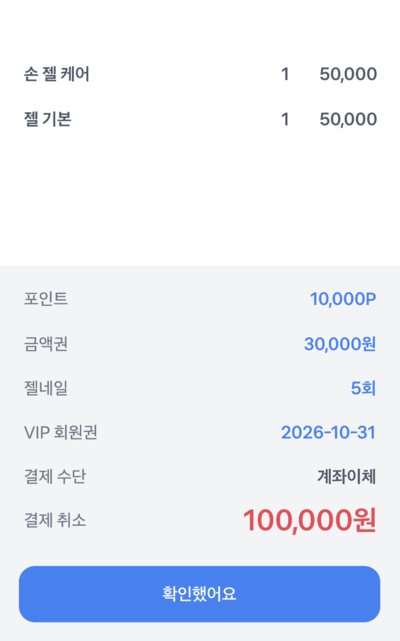
- 결제 완료 후 결과를 보여주는 용도예요.
order.items는 직접 명시해요.summary.items를 통해 추가 정보를 표시할 수 있으며,theme으로 색상을 지정할 수 있어요.cta버튼을 통해 다음 화면으로 이동해요.type의paid는 결제 금액을,cancelled는 취소 금액을 나타내요.
파라미터
typescript
interface Params {
  type?: "paid" | "cancelled"; // default: 'paid'
  order: {
    items: {
      label: string;
      value?: number;
      quantity?: number;
      options?: {
        type: "option" | "discount";
        label: string;
        value: number;
      }[];
      imageUrl?: string;
    }[];
    summary: {
      totalAmount: number;
      items?: {
        label: string;
        value: string;
        theme: "blue" | "red";
      }[];
    };
  };
  cta: {
    text: string;
    onClick: () => void;
  };
}
코드 예시
js
sdk.template.renderOrderResultPage({
  order: {
    items: [
      {
        label: "손 젤 케어",
        quantity: 1,
        value: 50_000,
      },
      {
        label: "젤 기본",
        quantity: 1,
        value: 50_000,
      },
    ],
    summary: {
      totalAmount: 100_000,
      items: [
        {
          label: "포인트",
          value: "10,000P",
          theme: "blue",
        },
        {
          label: "금액권",
          value: "30,000원",
          theme: "blue",
        },
        {
          label: "젤네일",
          value: "5회",
          theme: "blue",
        },
        {
          label: "VIP 회원권",
          value: "2026-11-04",
          theme: "blue",
        },
      ],
    },
  },
  cta: {
    text: "확인했어요",
    onClick: () => {
      location.href = "./home";
    },
  },
});
약관동의 템플릿 (renderAgreementPage)
약관 동의 화면을 렌더링하는 API예요.
js
sdk.template.renderAgreementPage({ title, agreements, onSubmit });주요 특징
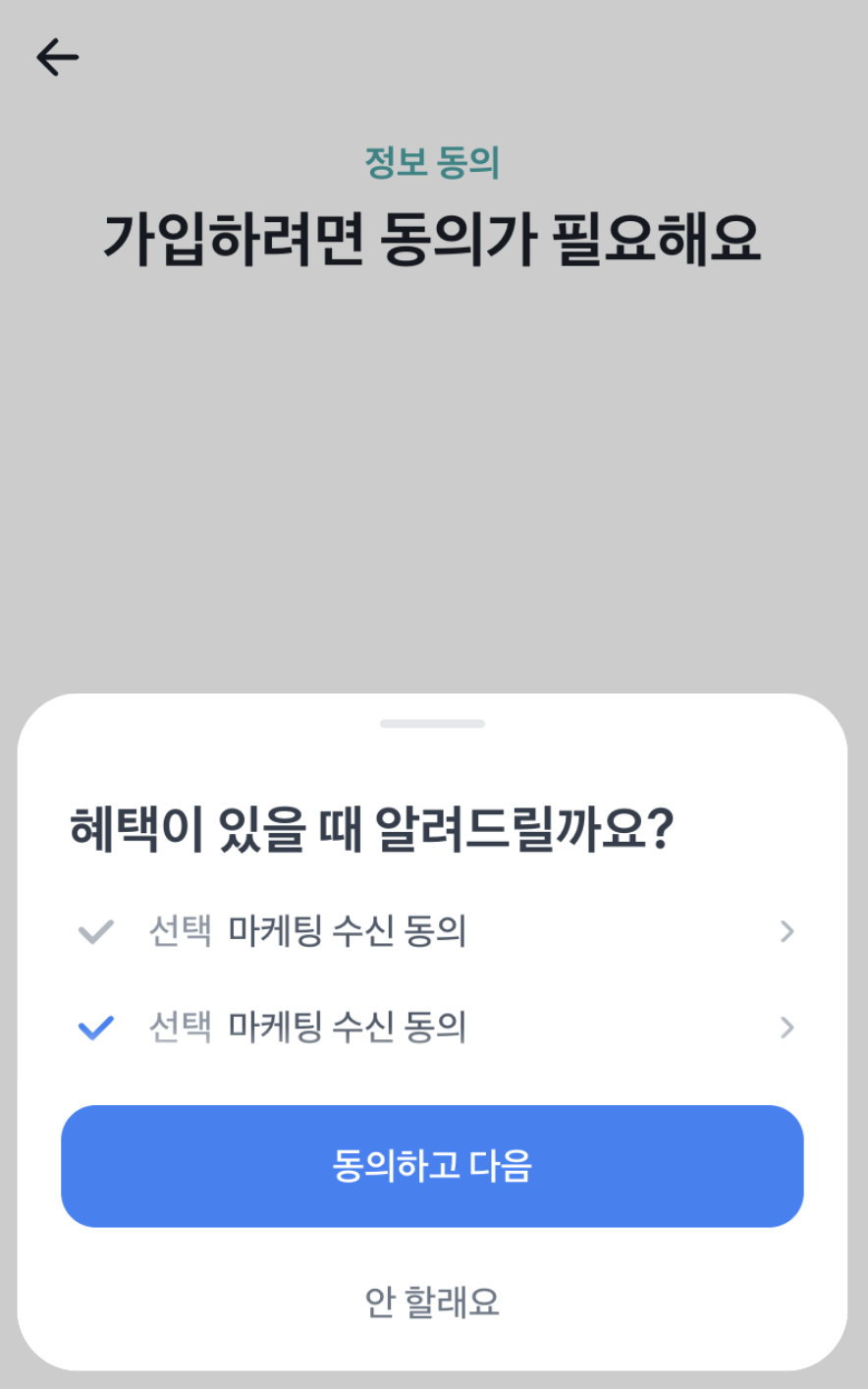
- 필수 약관과 선택 약관을 구분하여 표시해요.
- 각 약관은 링크를 통해 상세 내용을 확인할 수 있어요.
- 필수 약관을 모두 동의해야 제출이 가능해요.
- 동의한 약관의 ID 배열이
onSubmit으로 전달돼요.
파라미터
typescript
interface Params {
  title: string;
  subtitle?: string;
  agreements: {
    required: Agreement[];
    optional: Agreement[];
  };
  onSubmit: (agreementIds: string[]) => void | Promise<void>;
}

interface Agreement {
  id: string;
  title: string;
  href: string;
}
코드 예시
js
sdk.template.renderAgreementPage({
  title: "약관 동의",
  subtitle: "서비스 이용을 위해 약관에 동의해주세요",
  agreements: {
    required: [
      {
        id: "terms",
        title: "서비스 이용약관",
        href: "https://example.com/terms",
      },
      {
        id: "privacy",
        title: "개인정보 처리방침",
        href: "https://example.com/privacy",
      },
    ],
    optional: [
      {
        id: "marketing",
        title: "마케팅 정보 수신 동의",
        href: "https://example.com/marketing",
      },
    ],
  },
  onSubmit: async (agreementIds) => {
    console.log("동의한 약관:", agreementIds);
    // 서버에 약관 동의 정보 전송
    await fetch("/api/agreements", {
      method: "POST",
      body: JSON.stringify({ agreementIds }),
    });
  },
});
온보딩 템플릿 (renderOnboardingPage)
온보딩(로그인) 화면을 렌더링하는 API예요.
js
sdk.template.renderOnboardingPage({ title, inputs, onSubmit });주요 특징
- 매장 아이디/비밀번호 등 로그인 입력을 처리해요.
mode: 'numeric'으로 숫자 키패드 모드를 지원해요.logoUrl로 커스텀 로고를 표시할 수 있어요.
파라미터
typescript
interface Params<T extends string> {
  title: string;
  inputs: Record<T, InputScheme>;
  onSubmit: (data: Record<T, string>) => Promise<void>;
  logoUrl?: string;
}

interface InputScheme {
  label: string;
  type: "text" | "password";
  mode?: "numeric"; // default: 'text'
  placeholder?: string;
  maxLength?: number;
  onChange?: (value: string) => void;
}
코드 예시
js
sdk.template.renderOnboardingPage({
  title: "___ 로그인",
  inputs: {
    id: {
      label: "매장 아이디",
      type: "text",
      placeholder?: "매장 아이디를 입력해주세요",
    },
    password: {
      label: "숫자 비밀번호",
      type: "password",
      mode?: 'numeric', // numeric 키패드 모드 지원 (default: 'text')
      placeholder?: "비밀번호를 입력해주세요",
      maxLength?: 4,
      onChange?: (value) => { console.log(value) },
    },
  },
  onSubmit: async (values) => {
    try {
      const { serialNumber } = await sdk.app.getSerialNumber();
      const response = await fetch("https://example.com", {
        method: "POST",
        headers: {
          "Content-Type": "application/json",
        },
        body: JSON.stringify({ ...values, serialNumber }),
      });
      const { token } = await response.json();
      await sdk.storage.set({ key: "token", value: token });
      location.href = "./home";
    } catch (e) {
      throw new Error("서버 오류가 발생했습니다.");
    }
  },
  logoUrl?: '' // 커스텀 로고 URL
})
단일선택 템플릿 (renderSelectPage)
단일 선택 화면을 렌더링하는 API예요.
js
sdk.template.renderSelectPage({ title, subtitle, options });주요 특징
- 리스트 형태로 옵션을 표시해요.
- 각 옵션에
iconUrl로 이미지를 표시할 수 있어요. - 옵션 클릭 시
onClick이 실행돼요.
파라미터
typescript
interface Params {
  title: string;
  subtitle: string;
  options: {
    title: string;
    subtitle?: string;
    description?: string;
    iconUrl?: string;
    onClick: () => void;
  }[];
}
코드 예시
js
sdk.template.renderSelectPage({
  title: '반가워요',
  subtitle: '언어를 선택해주세요',
  options: [
    {
      title: '한국어로 주문',
      onClick: () => {
        console.log('한국어로 주문');
      },
      iconUrl?: '', // 이미지 URL
    },
    {
      title: 'Order English',
      onClick: () => {
        console.log('Order English');
      },
      iconUrl?: '', // 이미지 URL
    },
  ],
  onBack?: () => {},
})
그리드선택 템플릿 (renderSelectGridPage)
그리드 형태의 선택 화면을 렌더링하는 API예요.
js
sdk.template.renderSelectGridPage({ title, options });주요 특징
- 그리드 형태로 옵션을 표시해요.
cta가 없으면 각 옵션의onClick이 실행돼요.cta가 있으면 선택된 옵션들의 ID를 배열로 전달해요.
파라미터
typescript
interface Params {
  title: string;
  subtitle?: string;
  options: OptionParams[];
  cta?: Cta;
}

interface OptionParams {
  id: string;
  title: string;
  onClick?: () => void;
}

interface Cta {
  submit: {
    text: string;
    onClick: (selectedOptionIds: string[]) => void;
  };
}
코드 예시
cta 없이 사용
js
sdk.template.renderSelectGridPage({
  title: "메뉴를 선택해주세요",
  subtitle: "원하시는 메뉴를 선택하세요",
  options: [
    {
      id: "1",
      title: "아메리카노",
      onClick: () => {
        console.log("아메리카노 선택");
      },
    },
    {
      id: "2",
      title: "카페라떼",
      onClick: () => {
        console.log("카페라떼 선택");
      },
    },
  ],
});
cta와 함께 사용
js
sdk.template.renderSelectGridPage({
  title: "메뉴를 선택해주세요",
  subtitle: "원하시는 메뉴를 선택하세요",
  options: [
    {
      id: "1",
      title: "아메리카노",
    },
    {
      id: "2",
      title: "카페라떼",
    },
  ],
  cta: {
    submit: {
      text: "선택 완료",
      onClick: (selectedIds) => {
        console.log("선택된 메뉴:", selectedIds);
      },
    },
  },
});
다중선택 템플릿 (renderMultiSelectPage)
다중 선택 화면을 렌더링하는 API예요.
js
sdk.template.renderMultiSelectPage({ title, description, options, button });주요 특징
- 하단 버튼의
text에 함수를 넣으면 선택 항목에 따라 버튼 텍스트가 동적으로 변경돼요.
파라미터
typescript
interface Params {
  title: string;
  description: string;
  options: MultiSelectOption[];
  button: {
    text: string | ((items: MultiSelectOption[]) => string);
    onClick: (items: MultiSelectOption[]) => void;
    topAddon?: string;
  };
}

interface MultiSelectOption {
  title: string;
  subtitle?: string;
  description?: string;
  iconUrl?: string;
  defaultSelected?: boolean;
}
코드 예시
js
sdk.template.renderMultiSelectPage({
  title: 'OOO님',
  description: '결제할 청구서를 선택해주세요',
  options: [
    {
      title: '240,000원',
      subtitle: '9월 | 학원비',
      description?: '1개월',
      defaultSelected?: true,
      iconUrl?: '',
    },
    {
      title: '240,000원',
      subtitle?: '8월 | 학원비',
      description?: '1개월',
      defaultSelected?: true,
      iconUrl?: '',
    },
  ],
  button: {
    text: '결제하기',
    // 또는
    text: selectedOptions => {
      const totalAmount = selectedOptions.reduce((acc, item) =>
        acc + Number(item.title.replace(/\D/g, '')), 0);
      return `총 ${totalAmount.toLocaleString()}원 결제하기`;
    },
    onClick: selectedItems => {
      console.log(selectedItems);
    },
  },
  onBack?: () => {},
});
QR/바코드 스캔 템플릿 (renderQRScanPage)
QR/바코드 스캔 화면을 렌더링하는 API예요.
js
sdk.template.renderQRScanPage({ title, onSuccess });주요 특징
- 결제 이외의 QR/바코드 스캔에 사용돼요.
- 스캔 성공 시
onSuccess콜백이 호출돼요.
파라미터
typescript
interface Params {
  title: string;
  onSuccess: (data: { value: string }) => void;
}
코드 예시
js
sdk.template.renderQRScanPage({
  title: 'QR을 화면에 스캔해주세요',
  onSuccess: data => {
    console.log(data.value); // 스캔된 바코드 값
  },
  onBack?: () => {}
});
결과화면 템플릿 (renderResultPage)
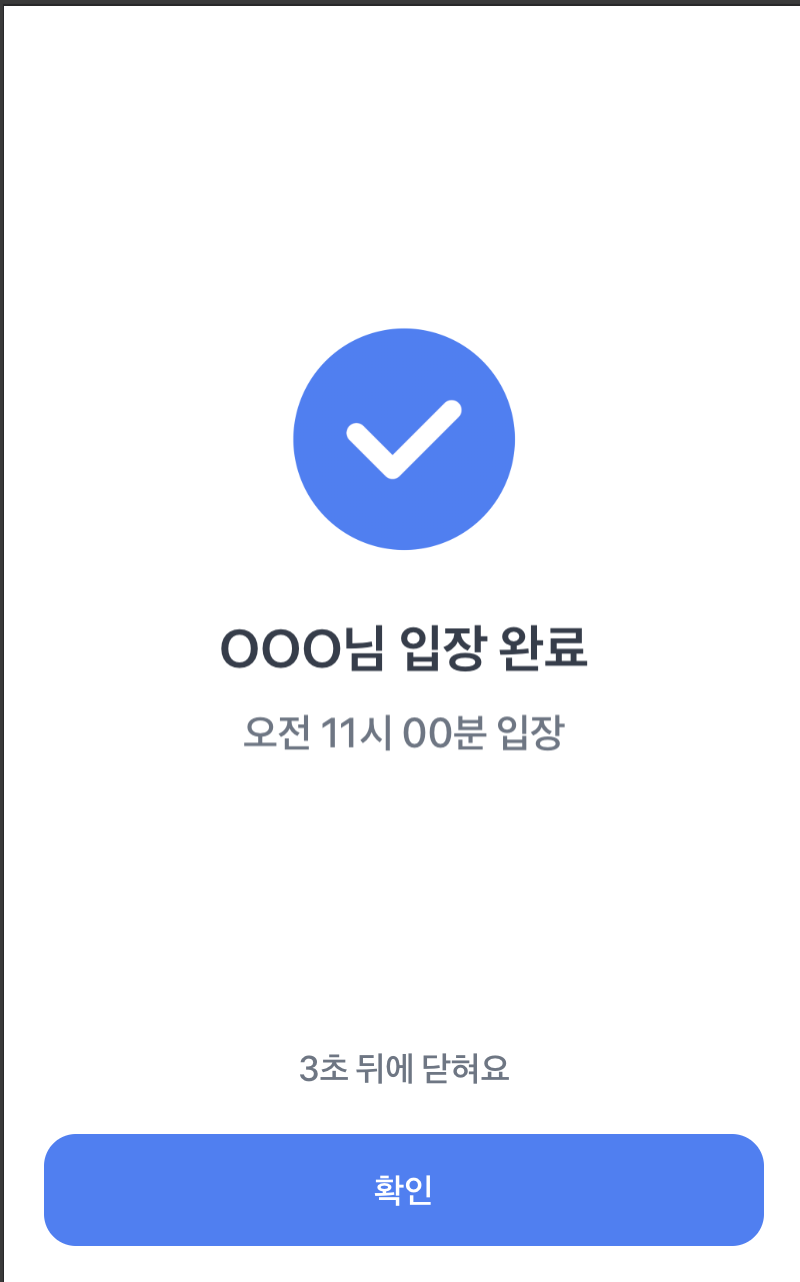
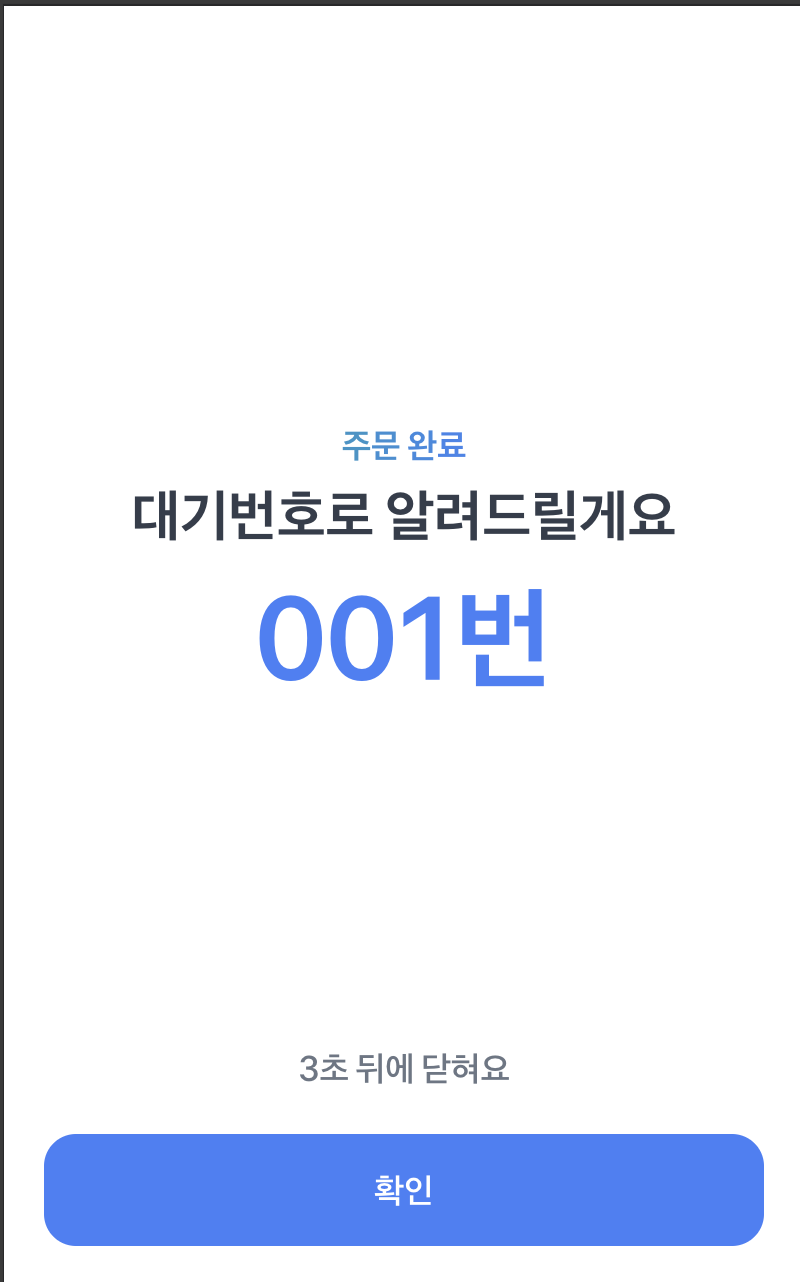
결과 화면을 렌더링하는 API예요. 이미지(success/error) 또는 텍스트 타입을 지원해요.
js
sdk.template.renderResultPage({
  type: "image",
  status: "success",
  title,
  onTimeout,
});
주요 특징
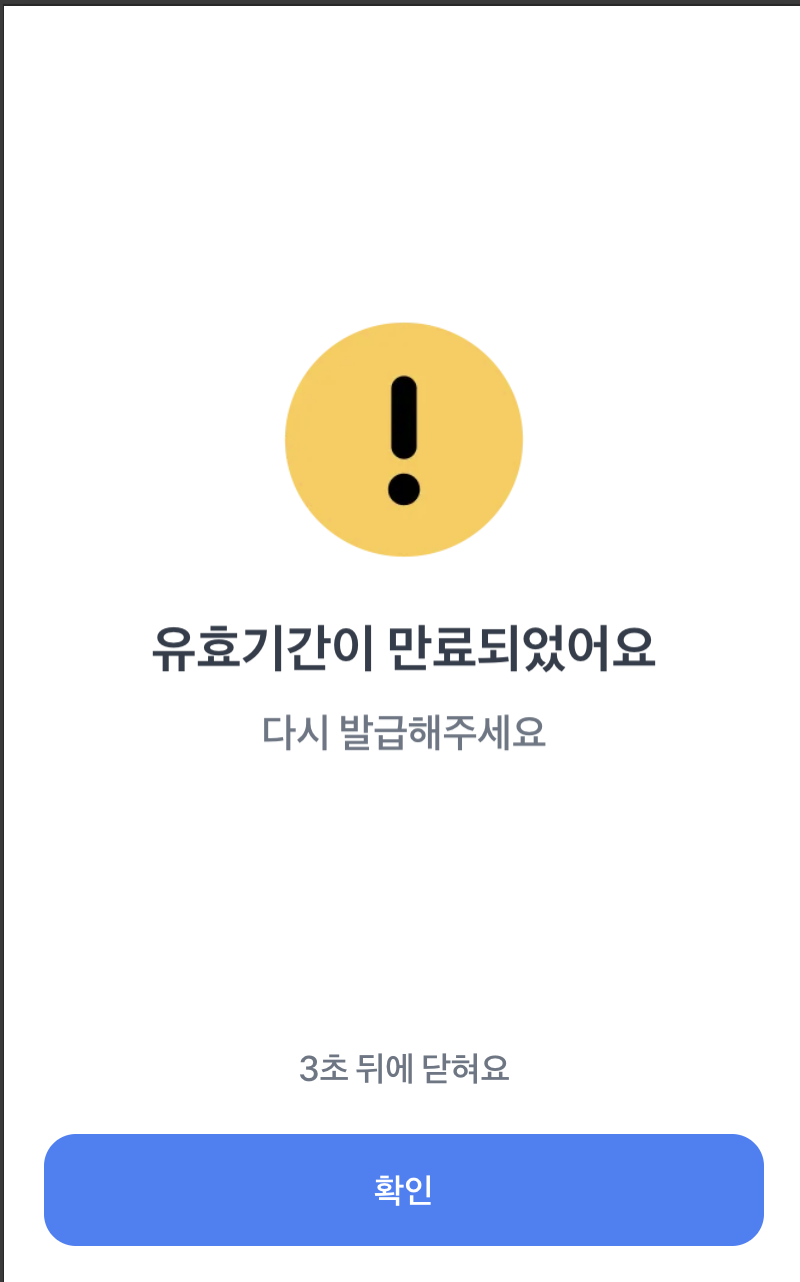
- 성공/실패 이미지 또는 텍스트 타입을 지원해요.
- 3-10초 후 자동으로
onTimeout이 호출돼요. - 최대 2개의 버튼을 표시할 수 있어요.
localeCode가'en'일 경우 영어 텍스트가 표시돼요.
파라미터
typescript
type Params = ImageResultPage | TextResultPage;

interface ImageResultPage {
  type: "image";
  status: "success" | "error";
  title: string;
  description?: string;
  onTimeout: () => void;
  buttons?: {
    label: string;
    onClick: () => void;
    closeOnClick?: boolean;
  }[];
  timerMs?: number; // 3-10초 (default: 5000)
  localeCode?: "ko" | "en";
}

interface TextResultPage {
  type: "text";
  text: string;
  title: string;
  description?: string;
  onTimeout: () => void;
  buttons?: {
    label: string;
    onClick: () => void;
    closeOnClick?: boolean;
  }[];
  timerMs?: number; // 3-10초 (default: 5000)
  localeCode?: "ko" | "en";
}
코드 예시
성공 이미지
js
sdk.template.renderResultPage({
  type: 'image',
  status: 'success',
  title: 'OOO님 입장 완료',
  description?: '오전 11시 00분 입장',
  timerMs?: 10000,
  buttons?: [
    {
      label: '확인1',
      onClick: () => {
        console.log('click1');
      },
    },
    {
      label: '확인2',
      closeOnClick?: true, // 클릭 시 화면 닫힘
      onClick: () => {
        console.log('click2');
      },
    },
  ],
  onTimeout: () => {},
  localeCode: 'ko',
})
실패 이미지
js
sdk.template.renderResultPage({
  type: 'image',
  status: 'error',
  title: '유효기간이 만료되었어요',
  description?: '다시 발급해주세요',
  onTimeout: () => {},
  localeCode: 'ko',
})
텍스트
js
sdk.template.renderResultPage({
  type: 'text',
  text: '001번',
  title: '주문 완료',
  description?: '대기번호로 알려드릴게요',
  onTimeout: () => {},
  localeCode: 'ko',
});
입력화면 템플릿 (renderInputPage)
사용자 입력 화면을 렌더링하는 API예요. 4가지 입력 타입(text, number, phone, identification)을 지원해요.
js
sdk.template.renderInputPage({ type: "text", top, input, button, onSubmit });주요 특징
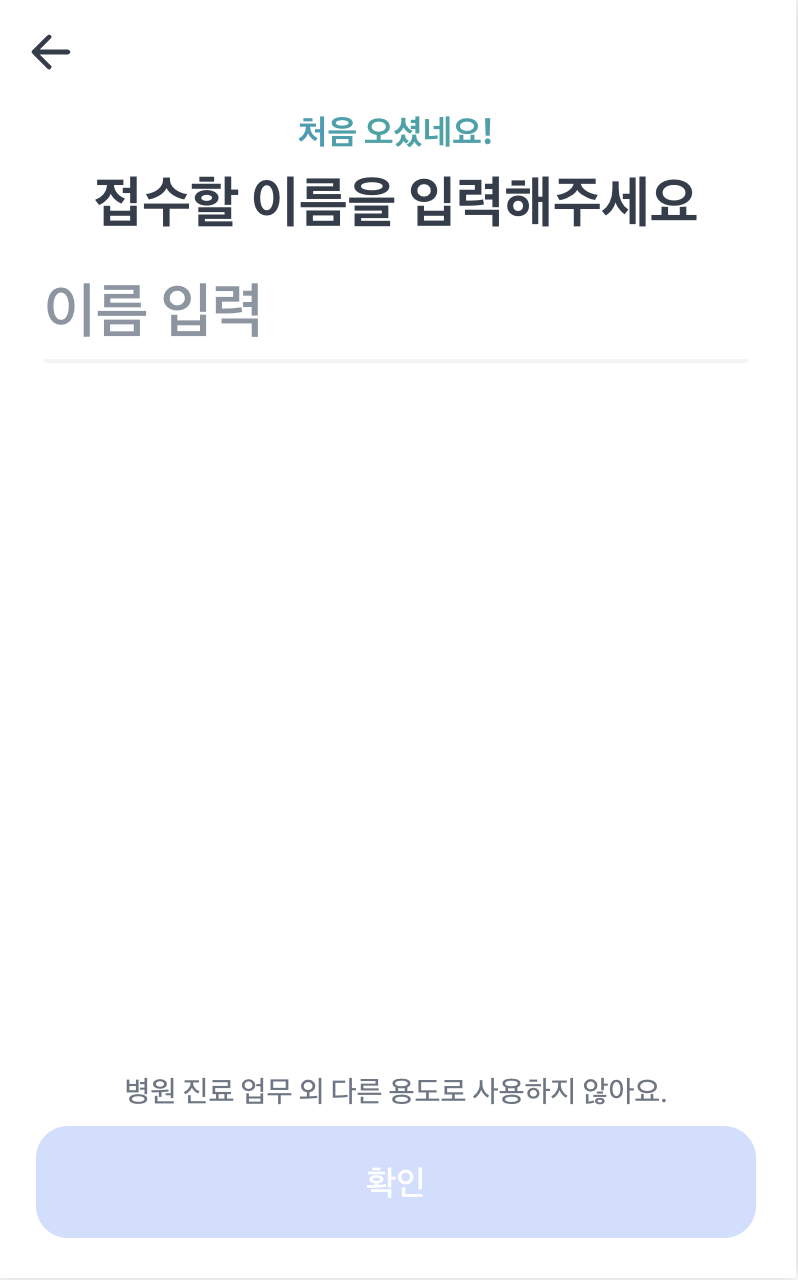
텍스트 (text)
- 일반 텍스트 입력을 위한 화면이에요.
input.type을'password'로 설정하면 비밀번호 모드를 지원해요.
숫자 (number)
- 숫자 키패드를 지원하는 입력 화면이에요.
전화번호 (phone)
- 전화번호 입력을 위한 화면이에요.
- 11자리 입력 시 자동으로
onSubmit이 실행돼요.
주민등록번호 (identification)
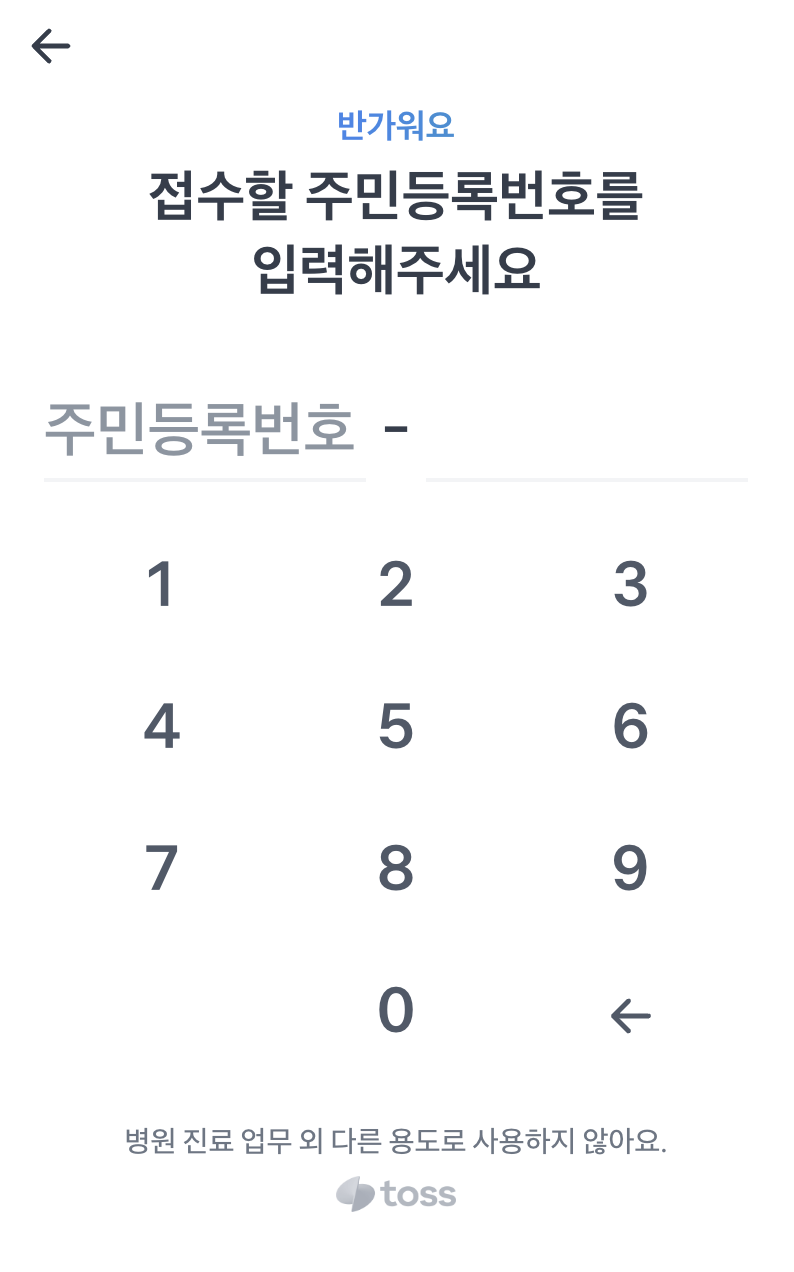
- 주민등록번호 입력을 위한 화면이에요.
- 앞자리 6자리/뒷자리 7자리 입력 시 자동으로
onSubmit이 실행돼요.
파라미터
typescript
type Params =
  | TextInputPage
  | NumberInputPage
  | PhoneInputPage
  | IdentificationInputPage;

interface TextInputPage {
  type: "text";
  top: {
    title: string;
    subtitle?: string;
  };
  input: {
    placeholder: string;
    type?: "password"; // default: 'text'
    maxLength?: number;
    onChange?: (value: string) => void;
  };
  button: {
    label: string;
  };
  disclaimer?: string;
  onSubmit: (value: string) => Promise<void> | void;
}

interface NumberInputPage {
  type: "number";
  top: {
    title: string;
    subtitle?: string;
  };
  input: {
    placeholder: string;
    type?: "password"; // default: 'number'
    maxLength?: number;
    onChange?: (value: string) => void;
  };
  button: {
    label: string;
  };
  disclaimer?: string;
  onSubmit: (value: string) => Promise<void> | void;
}

interface PhoneInputPage {
  type: "phone";
  top: {
    title: string;
    subtitle?: string;
  };
  input: {
    placeholder: string;
    onChange?: (value: string) => void;
  };
  disclaimer?: string;
  onSubmit: (value: string) => Promise<void> | void;
}

interface IdentificationInputPage {
  type: "identification";
  top: {
    title: string;
    subtitle?: string;
  };
  input: {
    onChange?: (value: string) => void;
  };
  disclaimer?: string;
  onSubmit: (value: string) => Promise<void> | void;
}
코드 예시
텍스트 입력
js
sdk.template.renderInputPage({
  type: 'text',
  top: {
    title: '접수할 이름을 입력해주세요',
    subtitle?: '처음 오셨네요!',
  },
  disclaimer?: '병원 진료 업무 외 다른 용도로 사용하지 않아요.',
  input: {
    type?: 'password', // password 타입 지원 (default: text)
    placeholder: '이름 입력',
    maxLength?: 4,
    onChange?: value => {
      console.log(value);
    },
  },
  button: {
    label: '확인',
  },
  onSubmit: async value => {
    await new Promise(resolve => setTimeout(resolve, 1000));
    console.log(value);
  },
  onBack?: () => {},
});
숫자 입력
js
sdk.template.renderInputPage({
  type: 'number',
  top: {
    title: '휴대전화 뒷자리 4자리를 입력해주세요',
    subtitle?: '반가워요',
  },
  input: {
    type?: 'password', // password 타입 지원 (default: number)
    placeholder: '4자리 입력',
    onChange?: value => {
      console.log(value);
    },
  },
  disclaimer?: '병원 진료 업무 외 다른 용도로 사용하지 않아요.',
  button: {
    label: '확인',
  },
  onSubmit: async value => {
    await new Promise(resolve => setTimeout(resolve, 1000));
    console.log(value);
  },
  onBack?: () => {},
});
전화번호 입력
js
sdk.template.renderInputPage({
  type: 'phone',
  top: {
    title: '접수를 위해\n휴대폰 번호를 입력해주세요',
    subtitle?: '반가워요',
  },
  disclaimer?: '병원 진료 업무 외 다른 용도로 사용하지 않아요.',
  input: {
    placeholder: '전화번호 입력',
    onChange?: value => {
      console.log(value);
    },
  },
  onSubmit: async value => {
    await new Promise(resolve => setTimeout(resolve, 1000));
    console.log(value);
  },
  onBack?: () => {},
});
주민등록번호 입력
js
sdk.template.renderInputPage({
  type: 'identification',
  top: {
    title: '접수할 주민등록번호를\n입력해주세요',
    subtitle?: '반가워요',
  },
  input: {
    onChange?: value => {
      console.log(value);
    },
  },
  disclaimer?: '병원 진료 업무 외 다른 용도로 사용하지 않아요.',
  onSubmit: async value => {
    await new Promise(resolve => setTimeout(resolve, 1000));
    console.log(value);
  },
  onBack?: () => {},
});
검색화면 템플릿 (renderSearchPage)
검색 화면을 렌더링하는 API예요.
js
sdk.template.renderSearchPage({ top, input, getOptions, onSubmit });주요 특징
- 검색어는 debounce 처리돼요.
- 검색어 변경 시
getOptions가 실행되어 결과를 표시해요. - 옵션 선택 시
onSubmit이 실행돼요.
파라미터
typescript
interface Params {
  top: {
    title: string;
    subtitle?: string;
  };
  input: {
    placeholder: string;
  };
  getOptions: (params: { keyword: string }) => Promise<OptionParams[]>;
  onSubmit: (item: OptionParams) => void;
}

interface OptionParams {
  id: string | number;
  title: string;
  subtitle?: string;
  description?: string;
  disabled?: boolean;
}
코드 예시
js
sdk.template.renderSearchPage({
  top: {
    title: "취소할 결제 내역을\n선택해주세요",
    subtitle?: "결제 취소",
  },
  input: {
    placeholder: "이름, 카드, 날짜 검색",
  },
  getOptions: async ({ keyword }) => {
    await new Promise((resolve) => setTimeout(resolve, 1000));
    console.log(keyword);
    return [
      {
        id: 0,
        title: `김토스 (${keyword})`,
        subtitle?: "김토스 | 삼성카드",
        description?: "납부일: 2024.12.12 오전 09:00:00",
      },
      {
        id: 1,
        title: "김토스 (0002)",
        subtitle?: "김토스 | 현대카드",
        description?: "납부일: 2024.12.12 오전 10:00:00",
        disabled?: true,
      },
      // ... 추가 옵션
    ];
  },
  onSubmit: (items) => {
    alert(JSON.stringify(items, null, 2));
  },
});
서명입력 템플릿 (renderSignPage)
서명 입력 화면을 렌더링하는 API예요.
js
sdk.template.renderSignPage({ top, button, onSubmit });주요 특징
- 서명 완료 시 base64 형식의 이미지가 반환돼요.
- 이미지는
data:image/png;base64,<base64str>형식으로 확인할 수 있어요.
파라미터
typescript
interface Params {
  top: {
    title: string;
    subtitle?: string;
  };
  button: {
    label: string;
  };
  disclaimer?: string;
  onSubmit: (base64str: string) => void | Promise<void>;
}
코드 예시
js
sdk.template.renderSignPage({
  top: {
    title: "서명 후 확인을 눌러주세요",
    subtitle?: "처음 방문하고 한 번만 필요해요",
  },
  button: {
    label: "서명 완료",
  },
  disclaimer?: "병원 진료 업무 외 다른 용도로 사용하지 않아요.",
  onSubmit: async (base64Str) => {
    await new Promise(resolve => setTimeout(resolve, 1000));
    console.log(base64Str);
  },
  onBack: () => {},
});
타이머 (startTimer)
렌더링된 페이지 내에서 타이머를 실행하는 API예요.
js
sdk.template.startTimer({ title, duration, warnAt, onTimeout });주요 특징
- 함수 호출 즉시 타이머가 실행돼요. 중복 호출에 유의해주세요.
duration(sec)시간이 되면,onTimeout콜백 함수가 호출되며, 타이머가 종료돼요.warnAt(sec)시간이 되면, 경고 모달이 노출돼요. 경고 모달의 제목만title로 제어가 가능해요.
파라미터
typescript
interface Params {
  title: string;
  duration: number;
  warnAt: number;
  onTimeout: () => void;
}
코드 예시
js
sdk.template.startTimer({
  title: "주문을 그만할까요?",
  duration: 60,
  warnAt: 10,
  onTimeout: () => {
    renderIdlePage({...})
  },
});